Ferret の使い方
エディタとプレビュー
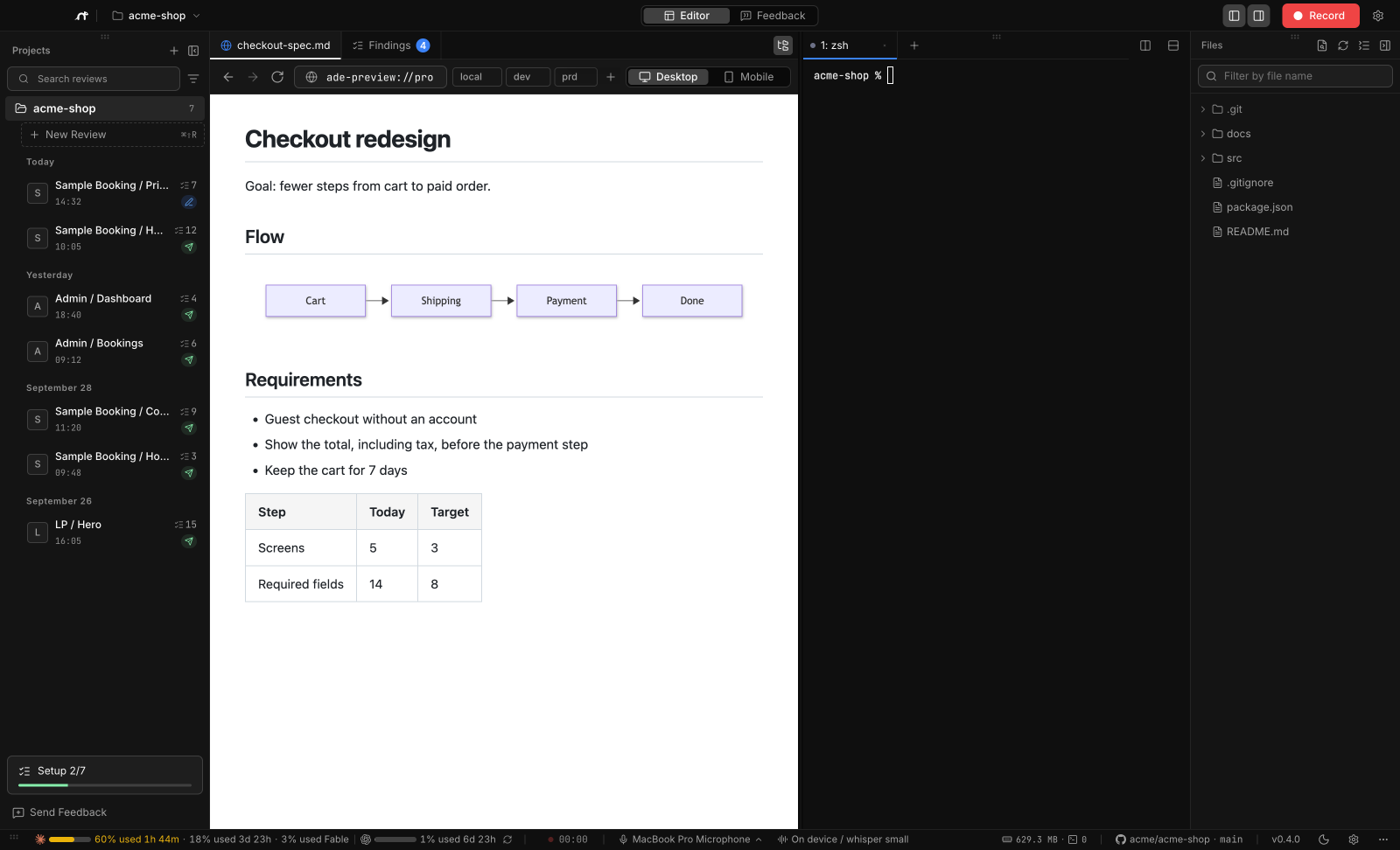
プロジェクトのファイルを開いて編集し、Markdown と Mermaid をプレビューします。内蔵のブラウザで開いたプレビューは、ほかの Web ページと同じように録画してレビューできます。
ショートカットの表示
#ファイルを開いて編集する
- ファイル(ファイルツリー): ⌘⇧E / CtrlShiftE。ファイル名で絞り込む、再読込、すべて畳む があります。
- ファイルを名前で開く…: ⌘P / CtrlP。
- ⌘S / CtrlS で保存します。変更したファイルを閉じると
<name> の変更を保存しますか?
と尋ねられ、保存、保存しない、キャンセル を選べます。 - 保存していない編集がある間にディスク上のファイルが変わったときは、ディスクの内容を読み込む か 自分の変更を残す を選びます。
エディタは Monaco です。テキストでないファイルは代わりにビューアで開きます。画像(拡大・縮小でき、SVG はコードとしても表示可能)、シークバー付きの動画と音声、PDF、そのほかのバイナリファイルはサイズと先頭のバイトの 16 進表示です。ビューアは読み取り専用で、プロジェクトのフォルダの外にあるファイルや、フォルダの外へ出るシンボリックリンクの先にあるファイルは表示しません。
#ファイルを作る・名前を変える・削除する
VS Code と同じように、ファイル の中でそのままファイルを扱えます。名前はツリーの中で直接入力します。
- 新しいファイル / 新しいフォルダ: ツリーの上のボタンか、フォルダ(またはツリーの下の空いた所)の右クリック。新しい項目は、選んでいるフォルダの中、選んでいるファイルの隣、またはプロジェクトの一番上にできます。新しいファイルはエディタで開きます。
- 名前を変更: F2 / Enter / F2 か右クリック。開いているタブは新しい名前に付いていき、保存していない編集も残ります。
- 削除: ⌘⌫ / Delete / Delete か右クリック。Ferret は先に確認してから、項目をゴミ箱(Windows ではごみ箱)へ移すので、元に戻せます。削除したファイルのタブは閉じます。保存していない編集があったときは、確認の画面にそう出ます。
- ⌘ / Ctrl-クリックか ⇧ / Shift-クリックで複数の項目を選ぶと、まとめて削除できます。
- Esc で入力中の名前を取り消します。
Ferret は同じ名前の既存のファイルやフォルダを上書きしません。また、プロジェクトのフォルダの外に出るもの(..、絶対パス、外を指すシンボリックリンク)、.git の中のもの、どれかの OS で使えない名前(/ \ < > : " | ? *、制御文字、末尾の空白やドット、CON や NUL などの Windows の予約名)は受け付けません。
#Markdown と Mermaid のプレビュー
プレビューできるのは .md、.markdown、.mdx、.mmd、.mermaid です。Mermaid はアプリに同梱しているので、オフラインでも図を描けます。
- プレビューを横に並べる: エディタの隣に表示
- プレビューを開く: 内蔵のブラウザ(
ade-preview://)で表示。録画してレビューできます
#ドキュメントを録画でレビューする
- Markdown のファイルを開き、プレビューを開く を押します。
- いつもどおり録画します。仕様書や設計書を読みながら話し、おかしいところを囲みます。
- 止めます。指摘には URL の代わりに、プロジェクトからのファイルの相対パスが入ります。
- Agentへ送信 で、ドキュメントを直してもらいます。