
Ferret の使い方
プロジェクトと URL
プロジェクトは1つのフォルダです(たいていはリポジトリのルート)。プロジェクトごとに URL を登録しておけるので、ローカル・開発・本番をワンクリックで行き来できます。
#プロジェクトを追加する
- ファイル → プロジェクトフォルダを開く…(⌘O / CtrlO)、サイドバーの プロジェクトを追加、またはタイトルバーのプロジェクトメニューの プロジェクトを追加… を使います。
- プロジェクトをどこから持ってくるかを選びます。
- 自分の PC で開く: フォルダを選びます。
- GitHub / GitLab から取得: 自分のリポジトリ(
ghかglabのログインで一覧を出します)から選ぶか URL を貼り、置き場所の親フォルダを選ぶと、Ferret が clone して開きます。 - SSH で開く:
~/.ssh/configからホストを選びます。ターミナルとエージェントはリモートのマシンで動き、レビューはこの PC に残ります。
名前は最初はフォルダ名になります。すでに登録してあるフォルダを追加すると、追加せずにそれを開きます(macOS と Windows ではパスの大文字・小文字を区別せずに比べます)。サイドバーのメニューから、プロジェクトの 名前を変更 や 登録を外す ができます。登録を外してもフォルダは消えません。
ターミナルはプロジェクトのフォルダで開き、レビューは <project>/.ferret/ の下に保存します。
#URL を登録する
- 内蔵ブラウザでページを開きます。
- ブラウザのツールバーの +(表示中のURLを登録)を押します。いまの URL が入った状態で開きます。
- 名前 を入れて 保存 を押します。
登録した URL には、確認するもの で種類が付きます。アプリ(作っているアプリ)、デザイン(Figma、Penpot、Canva、プロトタイプ)、設計書・文書(Google Docs、Notion、Confluence、GitHub 上の Markdown の仕様書、PDF)のどれかです。種類は URL から推測し、あとから変えられます。コードだけでなく、デザインや文書もレビューするを見てください。
使える URL は http:// と https:// だけです。アプリの URL では、名前を提案のまま残すと、ホストから次のように決まります。
| ホスト | 名前 |
|---|---|
localhost、127.*、::1、0.0.0.0、*.localhost | local |
dev、develop、development を含む | dev |
stg、stage、staging を含む | stg |
| それ以外 | prd |
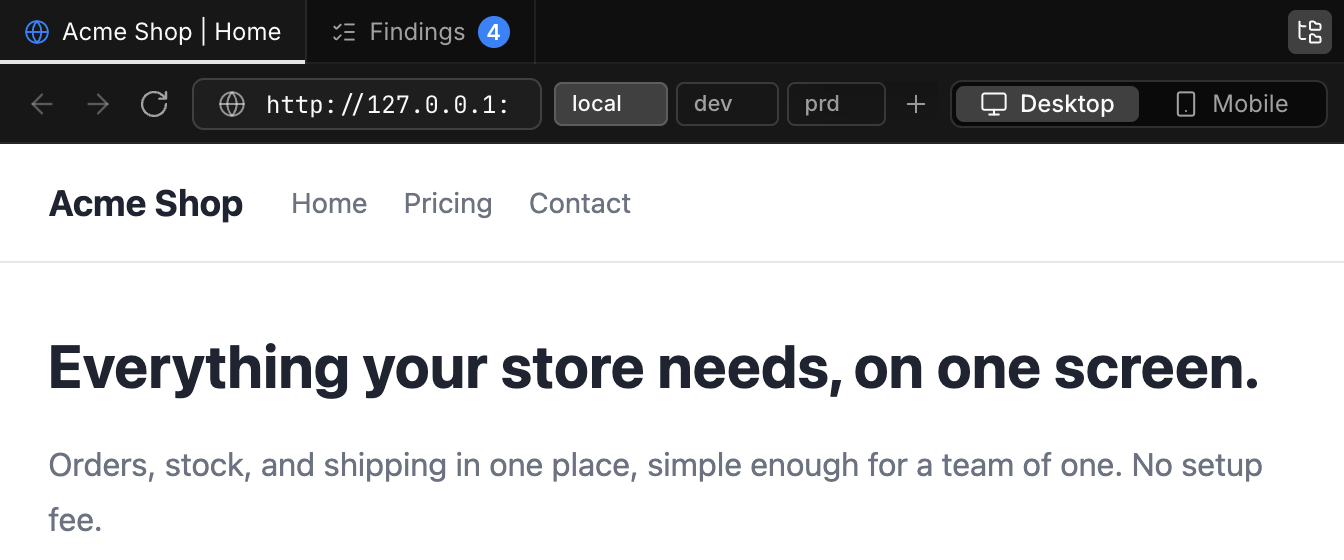
#レビュー対象のパネル
フィードバックモードでは、右の レビュー対象 パネルに、いまのプロジェクトでレビューできるものが並びます。対象を切り替えても録画は止まりません。パネルは 表示 → レビュー対象の表示を切り替える(⌘⇧K / CtrlShiftK)か パネルを隠す で出し入れします。
- 確認先: プロジェクトに登録した URL。それぞれの下に、そのサイトで開いたページがツリーで並びます。登録していないサイトを開いた場合は、そのサイトが別のグループとして並びます。
- ファイル: プロジェクトのフォルダ。ファイルはプレビューで開く(Markdown と Mermaid は描画し、ほかのテキストは読み取り専用)ので、ドキュメントもレビューできます。鉛筆(エディタで開く)でエディタで開きます。
対象を絞り込む は、確認先・ページ・ファイルをまとめて絞り込みます。あいまい一致の仕方は ファイルを名前で開く… と同じです。一覧では ↑ ↓ Enter か 1〜9 で対象を切り替えます。URL を開く… はその場限りの URL を開き、プロジェクトの URL に登録 で残せます。
確認先は settings.json の projects[].urls から読みます(例を参照)。各項目には url、launchCommand(ターミナルで実行します。たとえばデスクトップアプリの起動)、windowMatch(録画するウインドウ)のどれかが要り、purpose(app、design、doc)も付けられます。ウインドウの対象を選ぶとそれが録画の対象になるので、録画中は選べません。開いたページはプロジェクトごとに、この端末にだけ覚えます(200件まで)。
#開く・環境を切り替える
登録した URL を押すと開きます。いまのページが別の登録 URL の下にあるときは、Ferret はパス・クエリ・ハッシュを保ったまま、オリジンだけを入れ替えます。たとえば http://localhost:3000/pricing?plan=pro で prd を押すと、https://example.com/pricing?plan=pro が開きます。
いまのページに合うチップ(前方一致が最も長いもの)が強調されます。チップを右クリックするか鉛筆のアイコンで、編集や 削除 ができます。プロジェクトを開いたときに前回の URL が無ければ、最初に登録した URL を読み込みます。
チップは種類ごとにまとまります。アプリの URL が先で、そのあとにデザイン、文書が続き、種類ごとに区切り線とアイコンが付きます。デザインや文書へ(またはそこから)切り替えるときは、パスを引き継がず、登録した URL をそのまま開きます。
#コードだけでなく、デザインや文書もレビューする
フィードバックの対象はコードに限りません。内蔵ブラウザで開けるものなら、同じように録画してペンで書き込めます。Figma や Penpot のデザイン、プロトタイプ、Google Docs や Notion の仕様書、GitHub 上の設計書、PDF などです。レビューの前に、こうした URL を local や dev と並べてプロジェクトに登録しておきます。
- サイドバーのメニューから プロジェクトを編集… を開き(またはブラウザのツールバーの + を押し)、確認先を追加 を押します。
- URL を貼り付けます。
figma.comのリンクは デザイン、docs.google.comやnotion.soのリンクは 設計書・文書 になり、名前はFigmaやSpecになります。推測が違うとき(自前のサーバー上のプロトタイプなど)は、確認するもの で種類を変えます。 - 確認先を開き、サイトがログインを求めるなら内蔵ブラウザで一度ログインします。ブラウザは起動をまたいで Cookie を残すので、ログインしたままになります。
- いつもどおり録画します。話し、指し示し、デザインや文書にペンで書き込みます。
デザインや文書の上で録った指摘には、指摘の一覧と feedback.md でその種類が付き、エージェントへ送る指示にもそう書かれます。エージェントはコードではなく、デザインや文書のほうを直します。
- 文書がプロジェクトの中にある(Markdown の仕様書、ADR など)なら、エージェントがそのファイルを書き換えます。
- 書き換えられないもの(Figma のファイル、Google ドキュメントなど)なら、エージェントはその指摘を 要確認(あなた) にし、どう直すかを具体的に書きます。自分で反映するか、担当者に渡してください。
例: Google Docs で料金の仕様書を読みながら、プランの表を丸で囲んで「Pro プランはいま 8,800 円ではなく 9,800 円」と話したとします。feedback.md ではこの指摘が Spec の確認先の下に Kind: document で並び、エージェントは料金ページのコードには触らず、仕様書の直した文を返します。仕様書と動いているアプリを同じ録画で録ると、指摘は確認先ごとに分かれるので、エージェントは先に仕様書を、次にそれを実装するコードを直せます。
登録していないページでも、figma.com、docs.google.com、notion.so などのホストなら見分けます。プロジェクトのフォルダの中のファイル(Markdown、Mermaid)は、レビュー対象 パネルの ファイル の一覧からレビューします。