
Usare Ferret
Progetti e URL
Un progetto è una cartella (di solito la radice del tuo repository). Ogni progetto conserva i propri URL salvati, così locale, dev e produzione sono a un clic di distanza.
#Aggiungere un progetto
- File → Apri cartella progetto… (⌘O / CtrlO), Aggiungi progetto nella barra laterale, oppure Aggiungi progetto… nel menu dei progetti della barra del titolo.
- Scegli da dove viene il progetto:
- Su questo computer: scegli una cartella.
- Clona da GitHub / GitLab: scegli uno dei tuoi repository (elencati tramite il tuo accesso a
ghoglab) o incolla un URL, scegli la cartella superiore, e Ferret lo clona e lo apre. - Apri tramite SSH: scegli un host da
~/.ssh/config. Il terminale e gli agent girano sulla macchina remota; le revisioni restano su questo computer.
Il nome predefinito è quello della cartella. Se aggiungi una cartella già registrata, viene semplicemente aperta (su macOS e Windows i percorsi sono confrontati senza distinguere maiuscole e minuscole). Dal menu della barra laterale puoi usare Rinomina su un progetto oppure Rimuovi dall'elenco. La rimozione non elimina mai la cartella.
I terminali si aprono nella cartella del progetto, e le revisioni vengono salvate in <project>/.ferret/.
#Salvare gli URL
- Apri la pagina nel browser integrato.
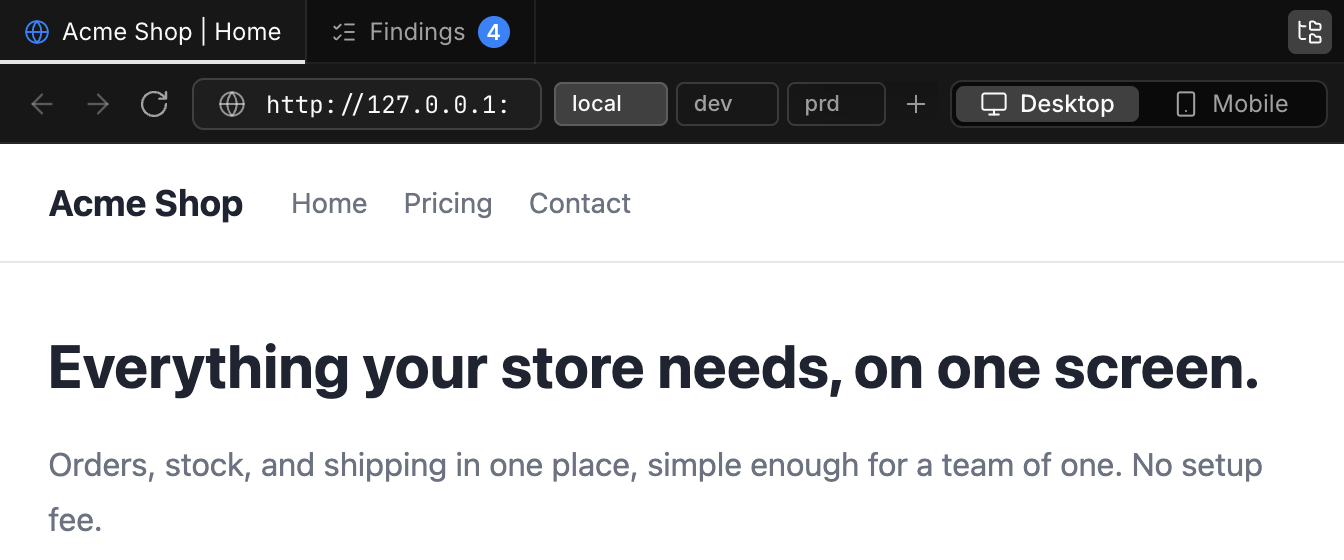
- Fai clic su + (Salva URL corrente) nella barra degli strumenti del browser. L'URL corrente è già compilato.
- Inserisci un Nome e fai clic su Salva.
Ogni URL salvato ha un tipo in Cosa revisioni: App (l'app che stai sviluppando), Design (Figma, Penpot, Canva, un prototipo) oppure Documento / specifica (Google Docs, Notion, Confluence, una specifica Markdown su GitHub, un PDF). Il tipo viene dedotto dall'URL e puoi cambiarlo. Vedi Rivedere design e documenti, non solo il codice.
Sono accettati solo URL http:// e https://. Per l'URL di un'app, se lasci il nome suggerito, viene dedotto dall'host:
| Host | Nome |
|---|---|
localhost, 127.*, ::1, 0.0.0.0, *.localhost | local |
contiene dev, develop, development | dev |
contiene stg, stage, staging | stg |
| qualsiasi altro | prd |
#Pannello dei target di revisione
In modalità Feedback, il pannello Target di revisione a destra elenca tutto ciò che puoi rivedere nel progetto attuale. Cambiare target non ferma la registrazione. Mostra o nascondi il pannello con Vista → Mostra/nascondi target di revisione (⌘⇧K / CtrlShiftK) oppure con Nascondi pannello.
- Target: gli URL salvati del progetto. Sotto ciascuno c'è un albero delle pagine che hai visitato su quel sito. I siti visitati ma non salvati compaiono come gruppi a sé.
- File: la cartella del progetto. Un file si apre come anteprima (Markdown e Mermaid renderizzati, altro testo in sola lettura), quindi puoi rivedere anche la documentazione. La matita (Apri nell'editor) lo apre nell'editor.
Filtra target filtra insieme target, pagine e file, con la stessa ricerca approssimata di Vai al file…. Nell'elenco, ↑ ↓ Enter oppure 1–9 cambiano target. Apri URL… apre un URL occasionale, e Salva negli URL del progetto lo conserva.
I target provengono da projects[].urls in settings.json (vedi l'esempio). Ogni voce richiede un url, un launchCommand (eseguito in un terminale, ad es. per avviare un'app desktop) oppure un windowMatch (la finestra da registrare), e può avere un purpose (app, design o doc). Scegliere un target finestra lo imposta come sorgente di registrazione, quindi non si può fare durante la registrazione. Le pagine visitate vengono ricordate per progetto, solo su questa macchina (fino a 200).
#Aprire e cambiare ambiente
Fai clic su un URL salvato per aprirlo. Se la pagina attuale è sotto un altro URL salvato, Ferret mantiene percorso, query e hash e cambia solo l'origine. Per esempio, su http://localhost:3000/pricing?plan=pro, un clic su prd apre https://example.com/pricing?plan=pro.
Il chip corrispondente alla pagina attuale (il prefisso più lungo) è evidenziato. Fai clic destro su un chip o usa la sua icona a forma di matita per modificarlo, oppure per rimuoverlo con Elimina. Quando un progetto si apre e non c'è un URL precedente, viene caricato il suo primo URL salvato.
I chip sono raggruppati per tipo: prima gli URL delle app, poi i design, poi i documenti, con un separatore e un'icona per ogni tipo. Passando a un design o a un documento, o lasciandolo, si apre il suo URL salvato così com'è, senza riportare il percorso.
#Rivedere design e documenti, non solo il codice
Il feedback non deve riguardare per forza il codice. Tutto ciò che si apre nel browser integrato si può registrare e annotare con la penna allo stesso modo: un design su Figma o Penpot, un prototipo, una specifica su Google Docs o Notion, un documento di design su GitHub, un PDF. Salva questi URL nel progetto prima della revisione, accanto a local e dev.
- Apri Modifica progetto… dal menu della barra laterale (oppure fai clic su + nella barra degli strumenti del browser) e scegli Aggiungi target.
- Incolla l'URL. Un link a
figma.comdiventa Design e un link adocs.google.comonotion.sodiventa Documento / specifica, con il nomeFigmaoSpec. Se la deduzione è sbagliata (per esempio un prototipo sul tuo server), cambia il tipo in Cosa revisioni. - Apri il target e, se il sito lo richiede, accedi una volta nel browser integrato. Il browser conserva i cookie tra un avvio e l'altro, quindi resti connesso.
- Registra come al solito: parla, indica, disegna sul design o sul documento.
Le segnalazioni registrate su un design o su un documento sono contrassegnate con quel tipo nelle segnalazioni e in feedback.md, e l'istruzione inviata all'agent lo indica. L'agent modifica quindi il design o il documento invece del codice:
- Se il documento si trova nel progetto (una specifica Markdown, un ADR), l'agent modifica quel file.
- Se non può modificarlo (un file Figma, un Google Doc), l'agent contrassegna la segnalazione come Domanda dell’agent indicando la modifica esatta da fare, così puoi applicarla tu o passarla a qualcun altro.
Esempio: mentre leggi la specifica dei prezzi su Google Docs cerchi la tabella dei piani e dici "il piano Pro ora costa 9.800 yen, non 8.800". feedback.md elenca la segnalazione sotto il target Spec con Kind: document, e l'agent risponde con la frase corretta per la specifica invece di toccare il codice della pagina dei prezzi. Registra la specifica e l'app in esecuzione nella stessa registrazione: le segnalazioni vengono separate per target, così l'agent può aggiornare prima la specifica e poi il codice che la implementa.
Vengono riconosciute anche le pagine non salvate su figma.com, docs.google.com, notion.so e host simili. I file nella cartella del progetto (Markdown, Mermaid) si rivedono dall'elenco File nel pannello Target di revisione.
Aiuta a tradurre questa pagina su GitHub (si apre in una nuova scheda)