
Usare Ferret
Registrazione
Registra il browser integrato, un intero schermo o un'altra finestra. Parla, cerchia e scrivi mentre usi la pagina.
#Scegliere cosa registrare
In modalità Feedback, fai clic su Scegli il target di registrazione. La finestra Target di registrazione offre:
| Target | Cosa viene catturato |
|---|---|
| Browser integrato (predefinito) | Video, voce e penna, più URL, selettori degli elementi, clic e scorrimenti. Non serve alcun permesso del sistema operativo. |
| Intero schermo | Video, voce e penna. Nessun URL, elemento o registro delle azioni (questo viene indicato in feedback.md). |
| Finestra | Come sopra. Le finestre di Ferret stesso non sono elencate. |
La scelta viene ricordata. Su macOS, la cattura dello schermo e delle finestre richiede il permesso di registrazione dello schermo (come concederlo).
#Avviare, mettere in pausa, fermare
- Apri la pagina da rivedere nel browser integrato.
- Registra nella barra del titolo, oppure ⌘⇧R / CtrlShiftR.
- Pausa ferma il disegno e il timer. Riprendi continua.
- Ferma, oppure di nuovo ⌘⇧R / CtrlShiftR.
Nella barra laterale, ogni progetto ha il proprio Nuova revisione (oppure il + sulla sua riga, Nuova revisione in <name>). Su un altro progetto, passa prima a quel progetto e poi avvia la registrazione. Non si avvia mentre è in corso un'altra registrazione.
Una registrazione dura al massimo 90 minuti. Ricevi un avviso vicino al limite, e quando lo si raggiunge la registrazione si ferma e viene salvata automaticamente.
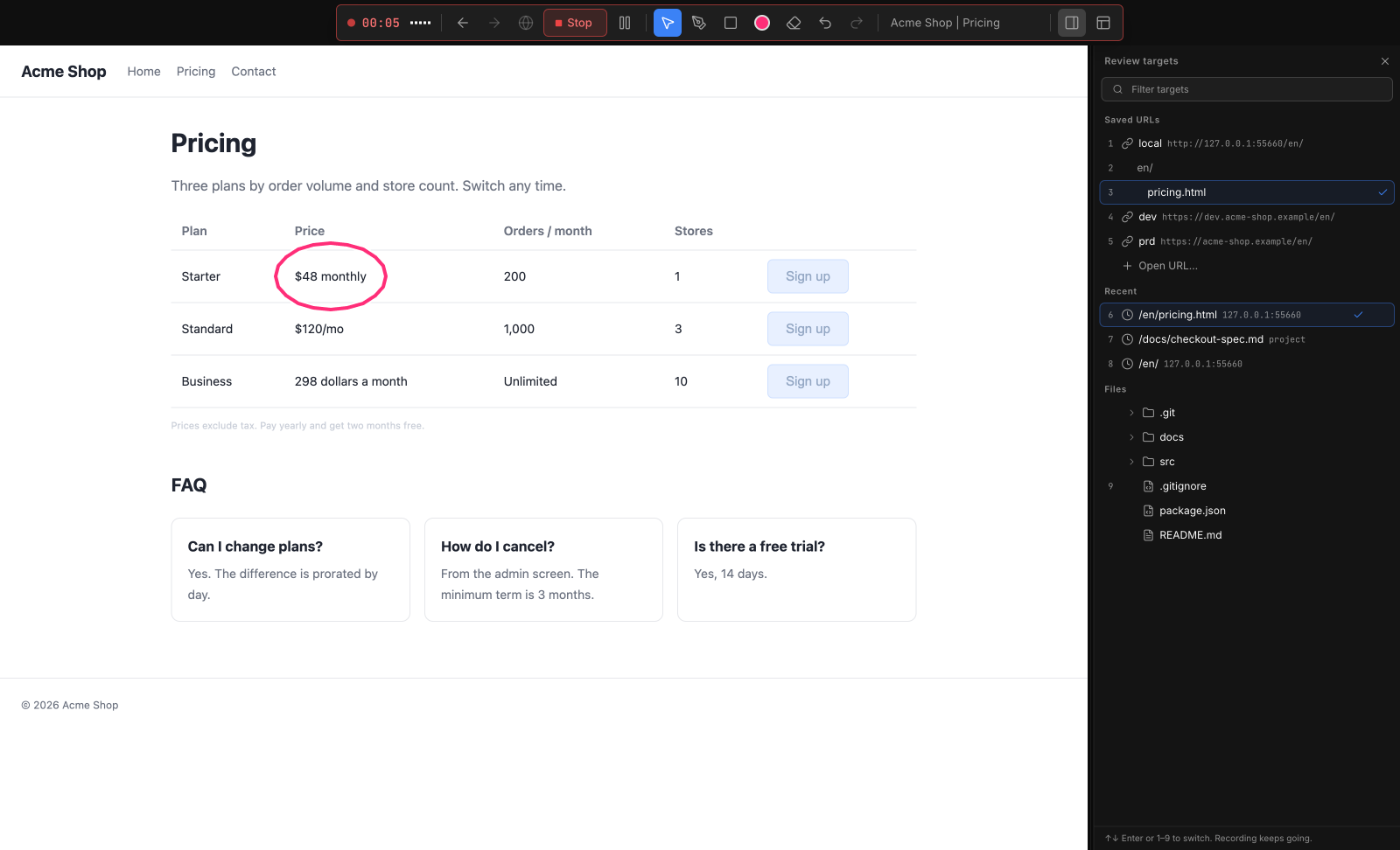
#Penna
- Penna: selezionala, oppure tieni premuto ⌥ / Alt per disegnare solo finché il tasto è premuto (ignorato mentre scrivi in un campo).
- Cancella: rimuove i segni attuali.
Cerchia il punto mentre ne parli: le parole e i segni finiscono nella stessa segnalazione. La penna è disponibile solo durante la registrazione. Non c'è uno strumento di testo: dillo a voce. I tasti per la penna, il riquadro e i colori sono elencati in Scorciatoie da tastiera.
#Quando i segni scompaiono
I segni appartengono alla schermata su cui sono stati disegnati. Vengono registrati nella segnalazione attuale, e poi cancellati, quando:
- la pagina cambia: un caricamento completo, oppure un cambio di route di una SPA verso un nuovo percorso o una nuova query. Un cambio del solo hash li mantiene.
- scorri la pagina
- termina un segmento parlato
#Microfono
Il microfono è attivo per impostazione predefinita. Puoi attivarlo o disattivarlo dal footer (Disattiva microfono / Attiva microfono) oppure con Registra la mia voce nelle Impostazioni. Scegli un dispositivo in Microfono.
#Registrare l'altra parte di una riunione
Per rivedere una pagina insieme durante una chiamata, fai registrare a Ferret ciò che senti dal computer oltre al tuo microfono. Funziona con qualsiasi app per riunioni (Zoom, Google Meet, Microsoft Teams e altre), perché Ferret registra l'audio del computer, non l'app. Le due fonti restano separate: il microfono viene trascritto come Me e l'audio del computer come Other, così ogni segnalazione mostra chi ha chiesto cosa. Funziona anche con il microfono disattivato.
- Partecipa alla chiamata nella tua app per riunioni come al solito. Continua a usare le sue impostazioni di microfono e altoparlante.
- Attiva Registra anche l'interlocutore nelle Impostazioni, oppure Registra anche altre voci nel menu del microfono nel footer. Non si può cambiare durante la registrazione.
- Scegli cosa registrare: il Browser integrato per la pagina in revisione, oppure Intero schermo / Finestra se stai guardando uno schermo condiviso.
- Registra, poi commenta la pagina con gli altri e cerchia i punti con la penna.
- Ferma. Entrambe le parti vengono trascritte e trasformate in segnalazioni.
Avvisa gli altri partecipanti che stai registrando. Con un provider di trascrizione nel cloud, anche le loro voci vengono inviate a quel provider.
#Audio di sistema per sistema operativo
| Sistema operativo | Requisito | Permesso |
|---|---|---|
| macOS | macOS 14.2 o successivo. Nelle versioni precedenti viene registrato solo il microfono. | La prima volta che registri l'altra parte, macOS chiede se Ferret può registrare l'audio di sistema. Se hai rifiutato, attiva Ferret in Impostazioni di Sistema → Privacy e sicurezza → Registrazione schermo e audio di sistema, poi chiudi e riapri Ferret. Lo schermo non viene registrato per questo. |
| Windows | Un dispositivo di riproduzione attivo (altoparlanti o cuffie) in Impostazioni → Sistema → Audio. | Nessuno. Viene registrato il dispositivo di riproduzione predefinito. |
| Linux | PulseAudio, oppure PipeWire con pipewire-pulse (l'impostazione predefinita nella maggior parte dei desktop). | Nessuno. Viene registrata l'uscita predefinita. |
Se l'altra parte non può essere registrata, Ferret ne spiega il motivo in un avviso e continua a registrare il microfono, il video e la penna. Vedi Risoluzione dei problemi.
#Consigli per le riunioni
- Usa le cuffie. Con gli altoparlanti, il microfono capta anche l'altra parte. Quando registra l'altra parte, Ferret attiva la cancellazione dell'eco sul microfono ed elimina le frasi sentite da entrambi, ma le cuffie danno la trascrizione più pulita.
- Viene registrato tutto ciò che il computer riproduce, compresi i suoni delle notifiche e i video. Durante la revisione silenzia ciò che non ti serve.
- Non cambiare dispositivo audio durante la registrazione. Se il dispositivo di uscita cambia o viene scollegato, la registrazione dell'altra parte si interrompe con un avviso. Microfono, video e penna continuano. Usa poi Registra ancora per acquisire il resto.
Aiuta a tradurre questa pagina su GitHub (si apre in una nuova scheda)