
Ferret का इस्तेमाल
रिकॉर्डिंग
बिल्ट-इन ब्राउज़र, पूरी स्क्रीन या कोई दूसरी विंडो रिकॉर्ड करें। पेज इस्तेमाल करते हुए बोलें, घेरें और टाइप करें।
#क्या रिकॉर्ड करना है, चुनें
Feedback मोड में रिकॉर्डिंग target चुनें पर क्लिक करें। रिकॉर्डिंग Target dialog में ये विकल्प हैं:
| Target | क्या रिकॉर्ड होता है |
|---|---|
| बिल्ट-इन Browser (डिफ़ॉल्ट) | वीडियो, आवाज़ और पेन, साथ में URL, element selectors, clicks और scrolls। OS की किसी अनुमति की ज़रूरत नहीं। |
| पूरी स्क्रीन | वीडियो, आवाज़ और पेन। URL, element या action log नहीं (यह बात feedback.md में लिखी जाती है)। |
| विंडो | ऊपर जैसा ही। Ferret की अपनी विंडो सूची में नहीं होतीं। |
आपका चुनाव याद रखा जाता है। macOS पर स्क्रीन और विंडो रिकॉर्ड करने के लिए Screen Recording की अनुमति चाहिए (अनुमति कैसे दें)।
#शुरू करें, विराम दें, रोकें
- जिस पेज का review करना है, उसे बिल्ट-इन ब्राउज़र में खोलें।
- टाइटल बार में रिकॉर्ड, या ⌘⇧R / CtrlShiftR।
- विराम ड्रॉ करना और टाइमर रोक देता है। फिर शुरू करें आगे जारी रखता है।
- रोकें या फिर से ⌘⇧R / CtrlShiftR।
साइडबार में हर प्रोजेक्ट का अपना नया Review होता है (या उसकी row पर +, <name> में नया review)। किसी दूसरे प्रोजेक्ट पर यह पहले उस प्रोजेक्ट पर जाता है और फिर रिकॉर्डिंग शुरू करता है। कोई दूसरी रिकॉर्डिंग चल रही हो तो यह शुरू नहीं होता।
एक रिकॉर्डिंग अधिकतम 90 मिनट की हो सकती है। सीमा के पास आपको चेतावनी मिलती है, और सीमा पर पहुँचते ही रिकॉर्डिंग अपने-आप रुककर सेव हो जाती है।
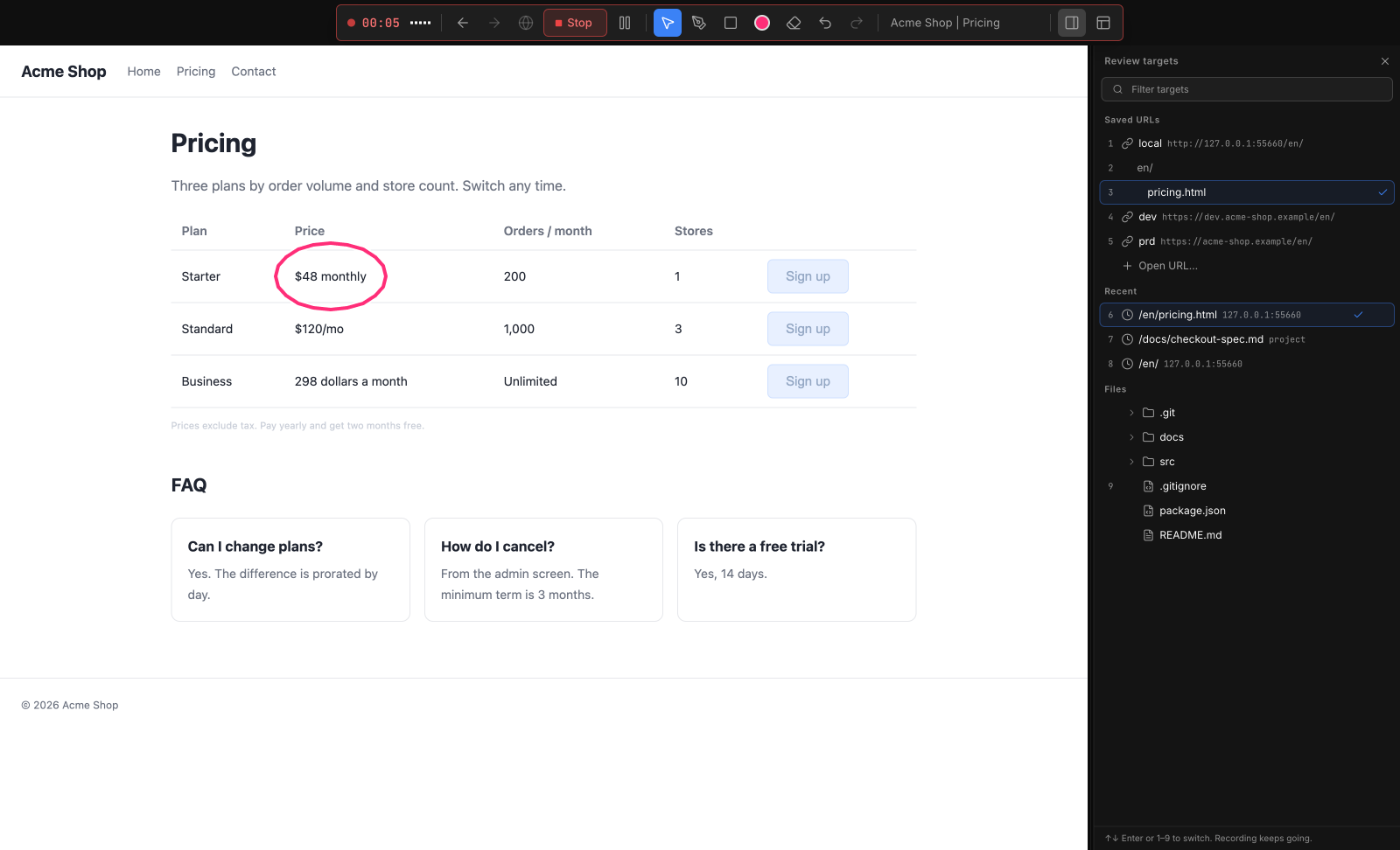
#पेन
- पेन: इसे चुनें, या सिर्फ़ दबाए रखने तक ड्रॉ करने के लिए ⌥ / Alt दबाए रखें (किसी field में टाइप करते समय अनदेखा किया जाता है)।
- साफ़ करें: मौजूदा निशान हटा देता है।
जिस जगह के बारे में बोल रहे हैं, उसे बोलते-बोलते घेरें: शब्द और निशान एक ही finding में पहुँचते हैं। पेन सिर्फ़ रिकॉर्डिंग के दौरान उपलब्ध है। कोई टेक्स्ट टूल नहीं है। उसकी जगह बोलकर बताएँ। पेन, बॉक्स और रंगों की keys कीबोर्ड शॉर्टकट में दी गई हैं।
#निशान कब गायब होते हैं
निशान उसी स्क्रीन के होते हैं जिस पर वे बनाए गए थे। इन स्थितियों में वे मौजूदा finding में दर्ज होकर साफ़ हो जाते हैं:
- पेज navigate होता है: पूरा load, या SPA में किसी नए path या query पर route बदलना। सिर्फ़ hash बदलने पर वे बने रहते हैं।
- आप पेज scroll करते हैं
- बोला गया एक हिस्सा (segment) खत्म होता है
#माइक्रोफ़ोन
माइक्रोफ़ोन डिफ़ॉल्ट रूप से चालू रहता है। इसे फ़ुटर से (माइक्रोफ़ोन बंद करें / माइक्रोफ़ोन चालू करें) या Settings में मेरी आवाज़ रिकॉर्ड करें से टॉगल करें। डिवाइस माइक्रोफ़ोन में चुनें।
#मीटिंग में सामने वालों को भी रिकॉर्ड करें
किसी call पर साथ मिलकर किसी पेज का review करने के लिए, Ferret को अपने माइक्रोफ़ोन के साथ-साथ वह भी रिकॉर्ड करने दें जो आप अपने कंप्यूटर से सुनते हैं। यह किसी भी मीटिंग ऐप (Zoom, Google Meet, Microsoft Teams और दूसरे) के साथ काम करता है, क्योंकि Ferret ऐप को नहीं, आपके कंप्यूटर के ऑडियो को रिकॉर्ड करता है। दोनों अलग रखे जाते हैं: आपके माइक्रोफ़ोन का ट्रांसक्रिप्शन मैं के रूप में और कंप्यूटर के ऑडियो का दूसरा के रूप में होता है, ताकि हर finding में दिखे कि किसने क्या माँगा। यह माइक्रोफ़ोन बंद होने पर भी काम करता है।
- हमेशा की तरह अपने मीटिंग ऐप में call से जुड़ें। उसकी अपनी माइक्रोफ़ोन और स्पीकर सेटिंग्स इस्तेमाल करते रहें।
- Settings में सामने वाले को भी रिकॉर्ड करें, या फ़ुटर के माइक्रोफ़ोन मेन्यू में दूसरों की आवाज़ भी रिकॉर्ड करें चालू करें। रिकॉर्डिंग के दौरान इसे बदला नहीं जा सकता।
- चुनें कि क्या रिकॉर्ड करना है: review वाले पेज के लिए बिल्ट-इन Browser, या अगर आप कोई शेयर की गई स्क्रीन देख रहे हैं तो पूरी स्क्रीन / विंडो।
- रिकॉर्ड करें, फिर दूसरों के साथ पेज पर बात करें और pen से जगहों पर गोला बनाएँ।
- रोकें। दोनों तरफ़ का ट्रांसक्रिप्शन होता है और वे findings में बदल जाते हैं।
दूसरे प्रतिभागियों को बताएँ कि आप रिकॉर्ड कर रहे हैं। Cloud ट्रांसक्रिप्शन provider के साथ उनकी आवाज़ें भी उस provider को भेजी जाती हैं।
#OS के हिसाब से सिस्टम ऑडियो
| OS | ज़रूरत | अनुमति |
|---|---|---|
| macOS | macOS 14.2 या नया। पुराने versions पर सिर्फ़ आपका माइक्रोफ़ोन रिकॉर्ड होता है। | जब आप पहली बार सामने वालों को रिकॉर्ड करते हैं, macOS पूछता है कि क्या Ferret सिस्टम ऑडियो रिकॉर्ड कर सकता है। अगर आपने मना किया था, तो System Settings → Privacy & Security → Screen & System Audio Recording में Ferret चालू करें, फिर Ferret बंद करके दोबारा खोलें। इसके लिए आपकी स्क्रीन रिकॉर्ड नहीं होती। |
| Windows | Settings → System → Sound में एक चालू playback device (स्पीकर या हेडफ़ोन)। | कोई नहीं। डिफ़ॉल्ट playback device रिकॉर्ड होता है। |
| Linux | PulseAudio, या pipewire-pulse वाला PipeWire (ज़्यादातर desktops पर डिफ़ॉल्ट)। | कोई नहीं। डिफ़ॉल्ट output रिकॉर्ड होता है। |
अगर सामने वालों को रिकॉर्ड नहीं किया जा सकता, तो Ferret एक चेतावनी में कारण बताता है और आपका माइक्रोफ़ोन, वीडियो और pen रिकॉर्ड करता रहता है। समस्या निवारण देखें।
#मीटिंग के लिए सुझाव
- हेडफ़ोन इस्तेमाल करें। स्पीकर के साथ आपका माइक्रोफ़ोन सामने वालों की आवाज़ भी पकड़ लेता है। सामने वालों को रिकॉर्ड करते समय Ferret माइक्रोफ़ोन के लिए echo cancellation चालू करता है, और दोनों में सुनी गई lines हटा देता है, पर सबसे साफ़ transcript हेडफ़ोन से मिलता है।
- आपका कंप्यूटर जो कुछ भी चलाता है, सब रिकॉर्ड होता है, जिसमें notification की आवाज़ें और वीडियो भी शामिल हैं। Review के दौरान जो ज़रूरी नहीं, उसे mute कर दें।
- रिकॉर्डिंग के बीच में ऑडियो डिवाइस न बदलें। अगर output device बदल जाए या निकाल दिया जाए, तो सामने वालों की रिकॉर्डिंग एक चेतावनी के साथ रुक जाती है। आपका माइक्रोफ़ोन, वीडियो और pen चलते रहते हैं। बाकी हिस्सा रिकॉर्ड करने के लिए बाद में और रिकॉर्ड करें इस्तेमाल करें।
GitHub पर इस पेज के अनुवाद में मदद करें (नए टैब में खुलता है)