
Ferret 사용하기
녹화
내장 브라우저, 전체 화면, 또는 다른 창을 녹화합니다. 페이지를 사용하면서 말하고, 동그라미를 그리고, 입력하세요.
#녹화할 대상 고르기
피드백 모드에서 녹화 대상 선택을 클릭합니다. 녹화 대상 대화 상자에서 다음 중 하나를 고를 수 있습니다.
| 대상 | 기록되는 것 |
|---|---|
| 내장 브라우저(기본값) | 동영상, 음성, 펜과 함께 URL, 요소 선택자, 클릭, 스크롤. OS 권한이 필요 없습니다. |
| 전체 화면 | 동영상, 음성, 펜. URL, 요소, 조작 기록은 없습니다(feedback.md에 그렇게 적힙니다). |
| 창 | 위와 같습니다. Ferret 자신의 창은 목록에 나오지 않습니다. |
선택한 대상은 기억됩니다. macOS에서 화면과 창을 녹화하려면 화면 기록 권한이 필요합니다(권한을 주는 방법).
#시작, 일시 정지, 중지
- 리뷰할 페이지를 내장 브라우저에서 엽니다.
- 제목 표시줄의 녹화 또는 ⌘⇧R / CtrlShiftR.
- 일시 정지는 그리기와 타이머를 멈춥니다. 재개로 계속합니다.
- 중지 또는 ⌘⇧R / CtrlShiftR을 다시 누릅니다.
사이드바에서는 프로젝트마다 새 리뷰가 있습니다(또는 그 행의 +, <name>에서 새 리뷰). 다른 프로젝트에서 누르면 먼저 그 프로젝트로 전환한 뒤 녹화를 시작합니다. 다른 녹화가 진행 중이면 시작되지 않습니다.
녹화는 최대 90분입니다. 한도에 가까워지면 경고가 표시되고, 한도에 도달하면 녹화가 자동으로 중지되고 저장됩니다.
#펜
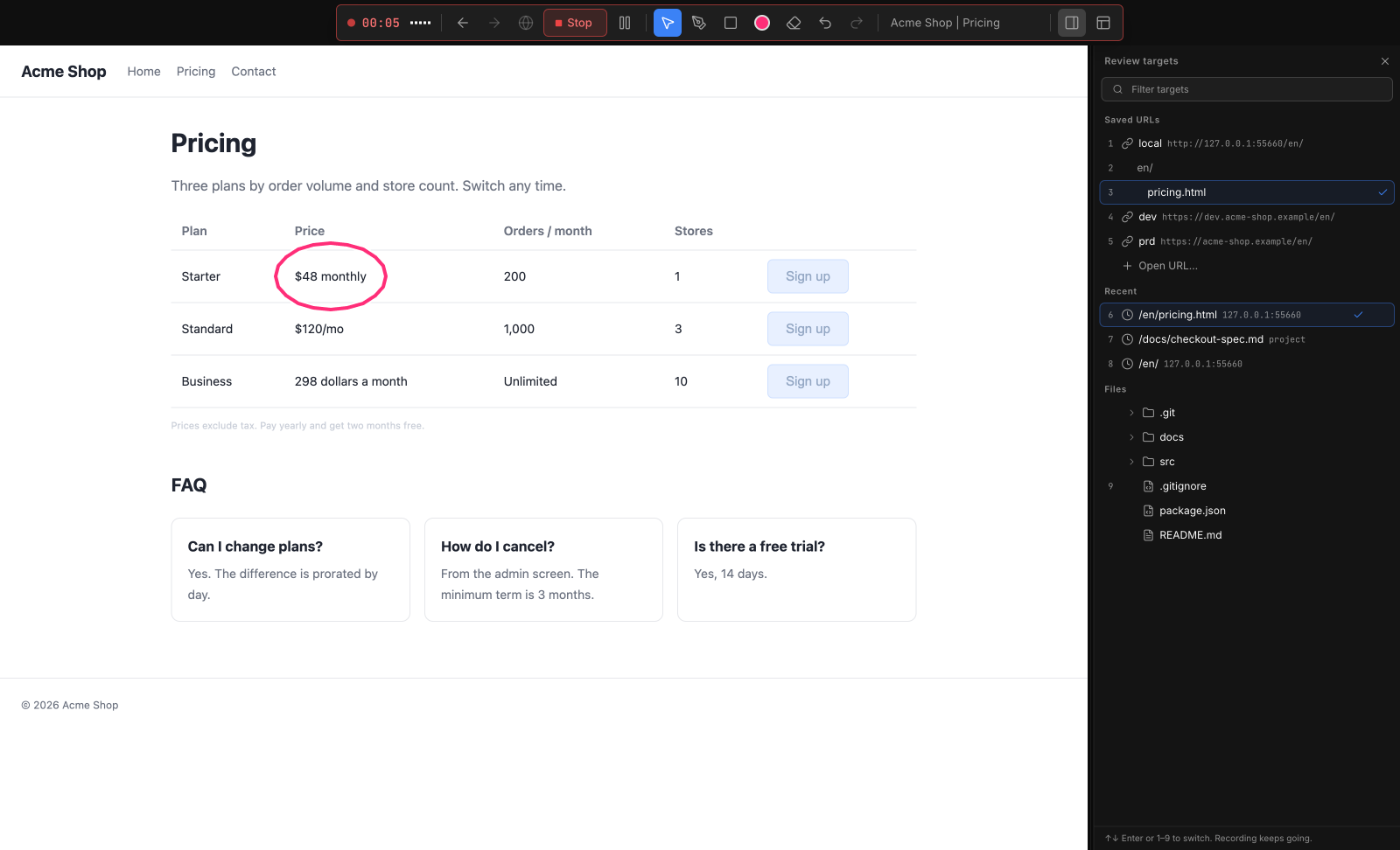
- 펜: 선택하거나, ⌥ / Alt를 누르고 있는 동안에만 그릴 수 있습니다(입력란에 입력하는 중에는 무시됨).
- 지우기: 현재 표시를 지웁니다.
말하면서 그 위치를 동그라미로 표시하세요. 말과 표시가 같은 지적 사항에 들어갑니다. 펜은 녹화 중에만 사용할 수 있습니다. 텍스트 도구는 없으니 말로 전하세요. 펜, 사각형, 색에 대한 키는 키보드 단축키에 있습니다.
#표시가 사라질 때
표시는 그려진 화면에 속합니다. 다음과 같은 경우 표시는 현재 지적 사항에 기록된 뒤 지워집니다.
- 페이지가 이동할 때: 전체 로드, 또는 새 경로나 쿼리로의 SPA 라우트 변경. 해시만 바뀌면 유지됩니다.
- 페이지를 스크롤할 때
- 말한 구간이 끝날 때
#마이크
마이크는 기본적으로 켜져 있습니다. 푸터(마이크 끄기 / 마이크 켜기)나 설정의 내 음성 녹음으로 켜고 끕니다. 장치는 마이크에서 고릅니다.
#회의 상대방의 음성 녹음하기
통화하면서 함께 페이지를 리뷰하려면, Ferret이 마이크뿐 아니라 컴퓨터에서 들리는 소리도 녹음하게 하세요. Ferret은 앱이 아니라 컴퓨터의 오디오를 녹음하므로 어떤 회의 앱(Zoom, Google Meet, Microsoft Teams 등)에서도 작동합니다. 두 소리는 따로 처리됩니다. 마이크는 나로, 컴퓨터의 오디오는 상대방으로 음성 인식되므로 각 지적 사항에서 누가 무엇을 요청했는지 알 수 있습니다. 마이크를 꺼 둔 상태에서도 작동합니다.
- 평소처럼 회의 앱에서 통화에 참여합니다. 마이크와 스피커 설정은 회의 앱의 것을 그대로 사용합니다.
- 설정에서 상대방 음성도 녹음을 켜거나, 푸터의 마이크 메뉴에서 다른 사람의 음성도 녹음을 켭니다. 녹화 중에는 바꿀 수 없습니다.
- 녹화할 대상을 고릅니다. 리뷰할 페이지라면 내장 브라우저, 공유된 화면을 보고 있다면 전체 화면 / 창을 고릅니다.
- 녹화를 누른 뒤, 다른 참가자와 페이지에 대해 이야기하며 펜으로 해당 부분에 동그라미를 칩니다.
- 중지를 누릅니다. 양쪽 음성이 모두 인식되어 지적 사항이 됩니다.
다른 참가자에게 녹음 중이라는 사실을 알리세요. 클라우드 음성 인식 제공업체를 사용하면 그들의 음성도 해당 제공업체로 전송됩니다.
#OS별 시스템 오디오
| OS | 요구 사항 | 권한 |
|---|---|---|
| macOS | macOS 14.2 이상. 이전 버전에서는 마이크만 녹음됩니다. | 상대방 음성을 처음 녹음할 때 macOS가 Ferret의 시스템 오디오 녹음을 허용할지 묻습니다. 거부했다면 시스템 설정 → 개인정보 보호 및 보안 → 화면 및 시스템 오디오 녹음에서 Ferret을 켠 뒤, Ferret을 종료했다가 다시 엽니다. 이를 위해 화면이 녹화되지는 않습니다. |
| Windows | 설정 → 시스템 → 소리에서 켜져 있는 재생 장치(스피커 또는 헤드폰). | 없음. 기본 재생 장치가 녹음됩니다. |
| Linux | PulseAudio, 또는 pipewire-pulse가 있는 PipeWire(대부분의 데스크톱에서 기본값). | 없음. 기본 출력이 녹음됩니다. |
상대방 음성을 녹음할 수 없으면 Ferret은 경고로 그 이유를 알려 주고, 마이크, 영상, 펜은 계속 기록합니다. 문제 해결을 참고하세요.
#회의를 위한 팁
- 헤드폰을 사용하세요. 스피커를 쓰면 마이크가 상대방의 소리까지 잡습니다. Ferret은 상대방 음성을 녹음할 때 마이크의 에코 제거를 켜고 양쪽에서 함께 들린 문장은 버리지만, 가장 깔끔한 기록은 헤드폰으로 얻을 수 있습니다.
- 컴퓨터에서 재생되는 모든 소리가 녹음됩니다. 알림음과 동영상도 포함됩니다. 리뷰하는 동안 필요 없는 소리는 꺼 두세요.
- 녹화 중에는 오디오 장치를 바꾸지 마세요. 출력 장치가 바뀌거나 연결이 끊기면 상대방 음성 녹음이 경고와 함께 멈춥니다. 마이크, 영상, 펜은 계속됩니다. 나머지는 나중에 이어서 녹화로 담으세요.