
Ferret verwenden
Aufnahme
Nehmen Sie den integrierten Browser, einen ganzen Bildschirm oder ein anderes Fenster auf. Sprechen, einkreisen und tippen Sie, während Sie die Seite bedienen.
#Aufnahmeziel wählen
Klicken Sie im Feedback-Modus auf Aufnahmeziel wählen. Der Dialog Aufnahmeziel bietet:
| Ziel | Erfasst |
|---|---|
| Integrierter Browser (Standard) | Video, Stimme und Stift, dazu URL, Element-Selektoren, Klicks und Scrollen. Keine Betriebssystem-Berechtigung nötig. |
| Ganzer Bildschirm | Video, Stimme und Stift. Keine URL, kein Element und kein Aktionsprotokoll (das wird in feedback.md vermerkt). |
| Fenster | Wie oben. Die eigenen Fenster von Ferret werden nicht aufgeführt. |
Ihre Auswahl wird gespeichert. Unter macOS erfordert die Aufnahme von Bildschirm und Fenstern die Berechtigung „Bildschirmaufnahme“ (so erteilen Sie sie).
#Starten, pausieren, stoppen
- Öffnen Sie die zu prüfende Seite im integrierten Browser.
- Aufnehmen in der Titelleiste oder ⌘⇧R / CtrlShiftR.
- Pause hält Zeichnen und Timer an. Fortsetzen macht weiter.
- Stopp oder erneut ⌘⇧R / CtrlShiftR.
In der Seitenleiste hat jedes Projekt sein eigenes Neues Review (oder das + in seiner Zeile, Neues Review in <name>). Bei einem anderen Projekt wird zuerst zu diesem Projekt gewechselt und dann die Aufnahme gestartet. Solange eine andere Aufnahme läuft, startet es nicht.
Eine Aufnahme ist auf 90 Minuten begrenzt. Kurz vor dem Limit erhalten Sie eine Warnung, und beim Erreichen wird die Aufnahme automatisch gestoppt und gespeichert.
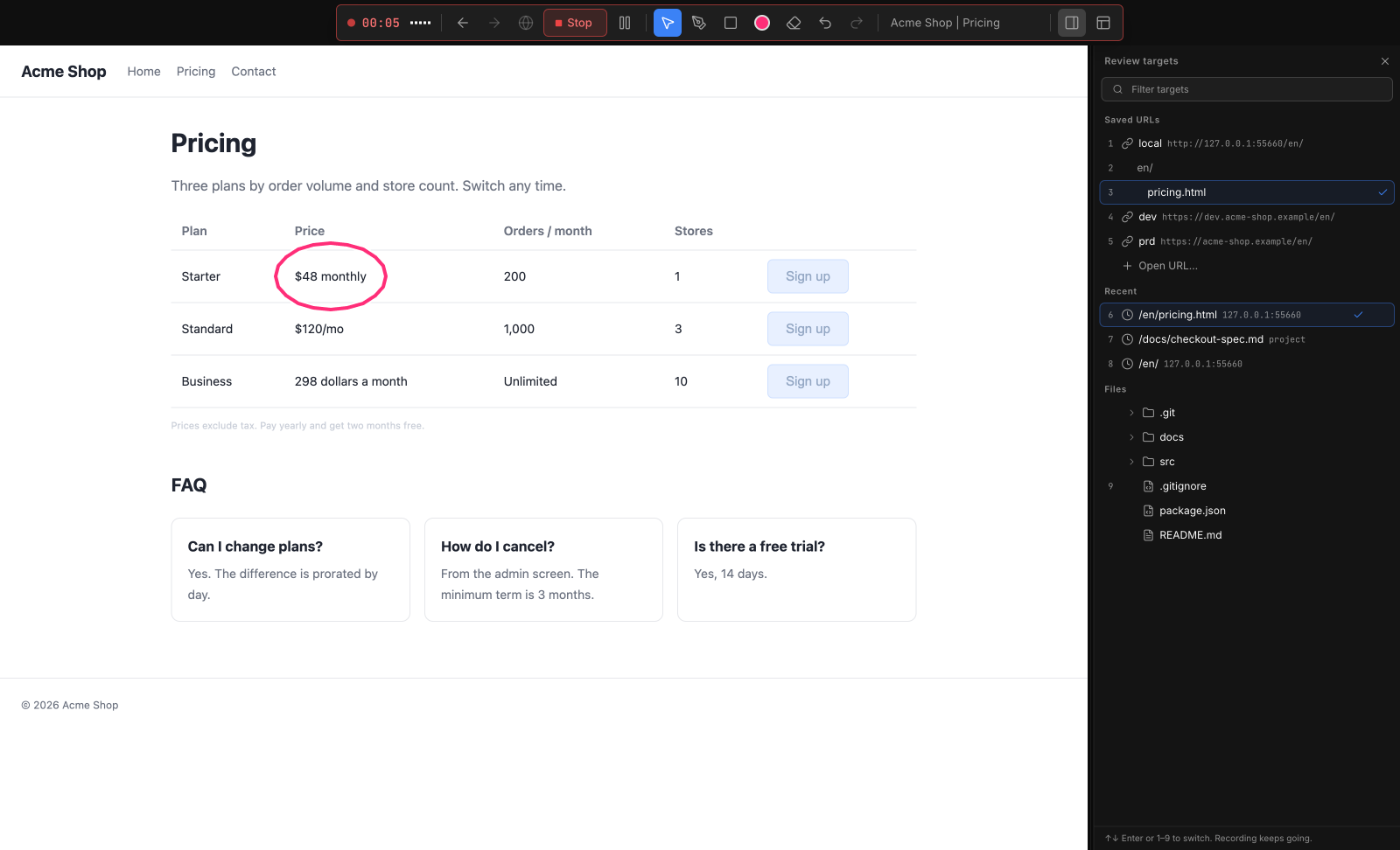
#Stift
- Stift: Wählen Sie ihn aus, oder halten Sie ⌥ / Alt gedrückt, um nur so lange zu zeichnen, wie die Taste gedrückt ist (wird beim Tippen in ein Feld ignoriert).
- Leeren: entfernt die aktuellen Markierungen.
Kreisen Sie die Stelle ein, während Sie darüber sprechen: Worte und Markierungen landen im selben Befund. Der Stift ist nur während einer Aufnahme verfügbar. Ein Textwerkzeug gibt es nicht. Sagen Sie es stattdessen. Die Tasten für Stift, Rahmen und Farben finden Sie unter Tastenkürzel.
#Wann Markierungen verschwinden
Markierungen gehören zu dem Bildschirm, auf dem sie gezeichnet wurden. Sie werden in den aktuellen Befund übernommen und dann gelöscht, wenn:
- die Seite navigiert: ein vollständiges Laden oder ein SPA-Routenwechsel zu einem neuen Pfad oder einer neuen Query. Eine reine Änderung des Hashs behält sie.
- Sie auf der Seite scrollen
- ein gesprochener Abschnitt endet
#Mikrofon
Das Mikrofon ist standardmäßig eingeschaltet. Schalten Sie es in der Fußleiste um (Mikrofon ausschalten / Mikrofon einschalten) oder mit Meine Stimme aufnehmen in den Einstellungen. Ein Gerät wählen Sie unter Mikrofon.
#Die Gegenseite eines Meetings aufnehmen
Um eine Seite gemeinsam in einem Anruf zu prüfen, lassen Sie Ferret neben Ihrem Mikrofon auch aufnehmen, was Sie von Ihrem Computer hören. Das funktioniert mit jeder Meeting-App (Zoom, Google Meet, Microsoft Teams und anderen), weil Ferret den Ton Ihres Computers aufnimmt, nicht die App. Beides bleibt getrennt: Ihr Mikrofon wird als Ich transkribiert und der Ton Ihres Computers als Andere, sodass jeder Befund zeigt, wer was verlangt hat. Es funktioniert auch bei ausgeschaltetem Mikrofon.
- Treten Sie dem Anruf wie gewohnt in Ihrer Meeting-App bei. Verwenden Sie weiter deren eigene Mikrofon- und Lautsprechereinstellungen.
- Schalten Sie Auch die Gegenseite aufnehmen in den Einstellungen ein oder Auch andere Stimmen aufnehmen im Mikrofonmenü der Fußleiste. Während einer Aufnahme lässt sich das nicht ändern.
- Wählen Sie, was aufgenommen wird: den Integrierter Browser für die zu prüfende Seite oder Ganzer Bildschirm / Fenster, wenn Sie einen geteilten Bildschirm ansehen.
- Aufnehmen, dann gehen Sie die Seite mit den anderen durch und kreisen die Stellen mit dem Stift ein.
- Stopp. Beide Seiten werden transkribiert und in Befunde umgewandelt.
Sagen Sie den anderen Teilnehmenden, dass Sie aufnehmen. Bei einem Cloud-Transkriptionsanbieter werden auch deren Stimmen an diesen Anbieter gesendet.
#Systemaudio je Betriebssystem
| Betriebssystem | Voraussetzung | Berechtigung |
|---|---|---|
| macOS | macOS 14.2 oder neuer. Bei älteren Versionen wird nur Ihr Mikrofon aufgenommen. | Wenn Sie die Gegenseite zum ersten Mal aufnehmen, fragt macOS, ob Ferret Systemaudio aufnehmen darf. Haben Sie abgelehnt, aktivieren Sie Ferret unter Systemeinstellungen → Datenschutz & Sicherheit → Bildschirm- & Systemaudioaufnahme, beenden Sie Ferret und öffnen Sie es erneut. Ihr Bildschirm wird dafür nicht aufgenommen. |
| Windows | Ein aktiviertes Wiedergabegerät (Lautsprecher oder Kopfhörer) unter Einstellungen → System → Sound. | Keine. Aufgenommen wird das Standard-Wiedergabegerät. |
| Linux | PulseAudio oder PipeWire mit pipewire-pulse (auf den meisten Desktops der Standard). | Keine. Aufgenommen wird die Standardausgabe. |
Kann die Gegenseite nicht aufgenommen werden, nennt Ferret den Grund in einer Warnung und nimmt Ihr Mikrofon, das Video und den Stift weiter auf. Siehe Fehlerbehebung.
#Tipps für Meetings
- Verwenden Sie Kopfhörer. Mit Lautsprechern nimmt Ihr Mikrofon auch die Gegenseite auf. Ferret schaltet für das Mikrofon die Echounterdrückung ein, wenn es die Gegenseite aufnimmt, und verwirft Zeilen, die von beiden Seiten gehört wurden, aber mit Kopfhörern wird das Transkript am saubersten.
- Alles, was Ihr Computer abspielt, wird aufgenommen, auch Benachrichtigungstöne und Videos. Schalten Sie während des Reviews stumm, was Sie nicht brauchen.
- Wechseln Sie während einer Aufnahme nicht das Audiogerät. Wird das Ausgabegerät gewechselt oder getrennt, endet die Aufnahme der Gegenseite mit einer Warnung. Mikrofon, Video und Stift laufen weiter. Nehmen Sie den Rest danach mit Weiter aufnehmen auf.
Bei der Übersetzung dieser Seite auf GitHub helfen (öffnet in einem neuen Tab)