
Ferret verwenden
Editor und Vorschau
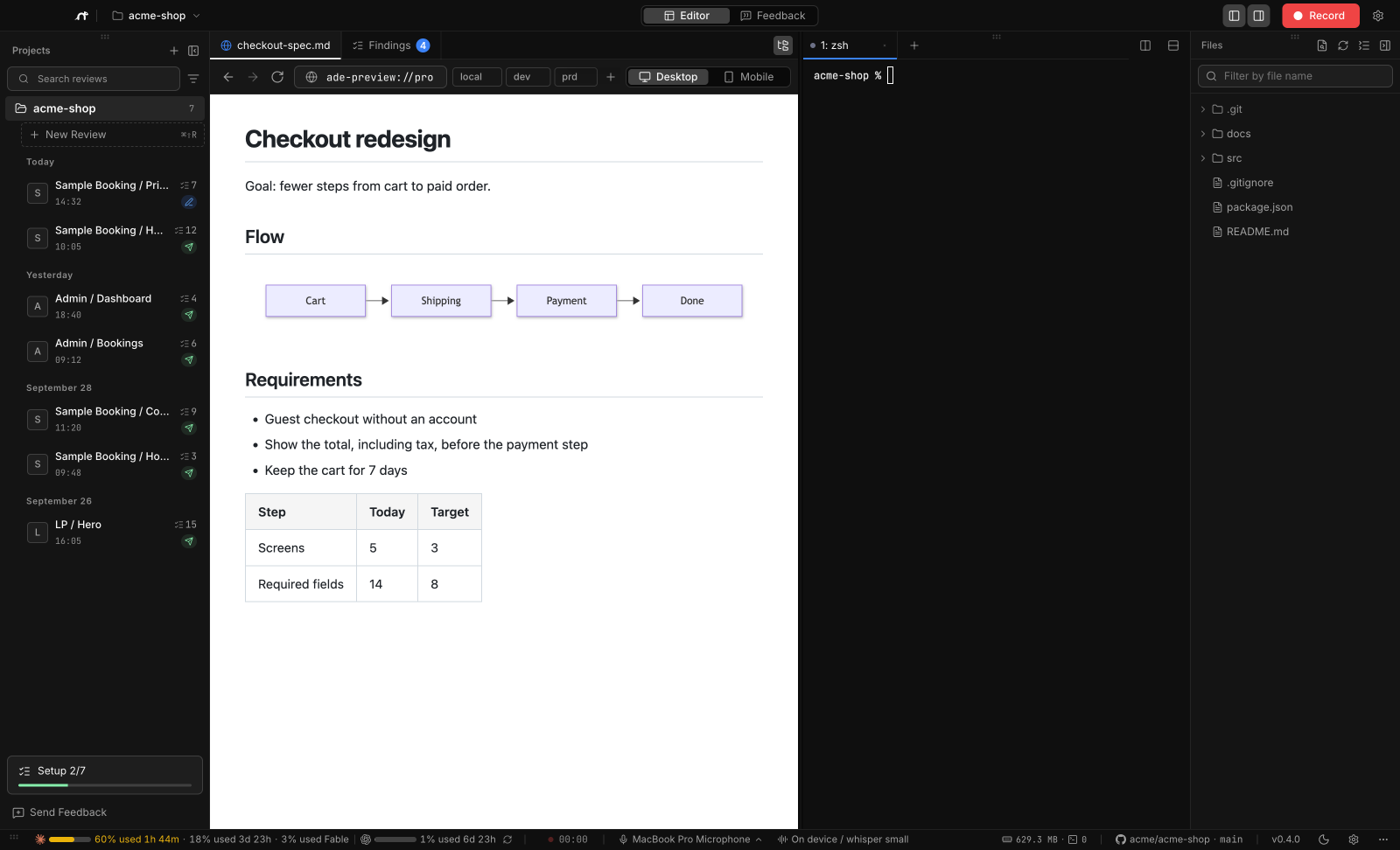
Öffnen und bearbeiten Sie Projektdateien und zeigen Sie eine Vorschau von Markdown und Mermaid an. Eine im integrierten Browser geöffnete Vorschau lässt sich wie jede Webseite aufnehmen und prüfen.
#Dateien öffnen und bearbeiten
- Dateien (der Dateibaum): ⌘⇧E / CtrlShiftE, mit Nach Dateiname filtern, Aktualisieren und Alle einklappen.
- Gehe zu Datei …: ⌘P / CtrlP.
- Speichern mit ⌘S / CtrlS. Beim Schließen einer geänderten Datei fragt Ferret
Änderungen an <name> sichern?
mit Speichern, Nicht sichern und Abbrechen. - Ändert sich die Datei auf der Festplatte, während Sie ungesicherte Änderungen haben, wählen Sie Von Festplatte neu laden oder Meine Änderungen behalten.
Der Editor ist Monaco. Dateien, die kein Text sind, öffnen sich stattdessen in einem Viewer: Bilder (vergrößern und verkleinern; SVG lässt sich auch als Code anzeigen), Video und Audio mit Suchleiste, PDF und bei jeder anderen Binärdatei deren Größe und eine Hex-Ansicht der ersten Bytes. Viewer sind schreibgeschützt. Dateien außerhalb des Projektordners oder solche, die über einen symbolischen Link erreicht werden, der aus dem Ordner herausführt, werden nicht angezeigt.
#Dateien anlegen, umbenennen und löschen
Arbeiten Sie direkt in Dateien mit Dateien, so wie in VS Code. Namen geben Sie direkt im Baum ein.
- Neue Datei / Neuer Ordner: die Schaltflächen über dem Baum oder ein Rechtsklick auf einen Ordner (oder auf die freie Fläche unter dem Baum). Ein neues Element landet im ausgewählten Ordner, neben der ausgewählten Datei oder oben im Projekt. Eine neue Datei öffnet sich im Editor.
- Umbenennen: F2 / Enter / F2 oder Rechtsklick. Geöffnete Tabs übernehmen den neuen Namen und behalten ungesicherte Änderungen.
- Löschen: ⌘⌫ / Delete / Delete oder Rechtsklick. Ferret fragt zuerst nach und verschiebt das Element dann in den Papierkorb, sodass Sie es wiederherstellen können. Tabs gelöschter Dateien werden geschlossen; hatte einer davon ungesicherte Änderungen, weist die Rückfrage darauf hin.
- Wählen Sie mehrere Elemente mit ⌘ / Ctrl-Klick oder ⇧ / Shift-Klick aus, um sie gemeinsam zu löschen.
- Esc bricht die Eingabe eines Namens ab.
Ferret überschreibt keine vorhandene Datei und keinen vorhandenen Ordner mit demselben Namen. Abgelehnt wird alles, was aus dem Projektordner herausführen würde (.., absolute Pfade, symbolische Links, die nach außen zeigen), alles innerhalb von .git sowie Namen, die ein Betriebssystem nicht verwenden kann: / \ < > : " | ? *, Steuerzeichen, ein Leerzeichen oder Punkt am Ende und unter Windows reservierte Namen wie CON oder NUL.
#Markdown- und Mermaid-Vorschau
Die Vorschau funktioniert für .md, .markdown, .mdx, .mmd und .mermaid. Mermaid ist in die App eingebaut, daher werden Diagramme auch offline gerendert.
- Vorschau seitlich öffnen: neben dem Editor
- Vorschau öffnen: im integrierten Browser (
ade-preview://), sodass Sie sie aufnehmen und prüfen können
#Dokumentation per Aufnahme prüfen
- Öffnen Sie eine Markdown-Datei und klicken Sie auf Vorschau öffnen.
- Nehmen Sie wie gewohnt auf. Gehen Sie die Spezifikation oder das Design-Dokument sprechend durch und kreisen Sie ein, was falsch ist.
- Stoppen Sie. Die Befunde verweisen statt auf eine URL auf den projektrelativen Pfad der Datei.
- Mit An Agent senden lassen Sie das Dokument korrigieren.
Bei der Übersetzung dieser Seite auf GitHub helfen (öffnet in einem neuen Tab)