
Uso de Ferret
Editor y vista previa
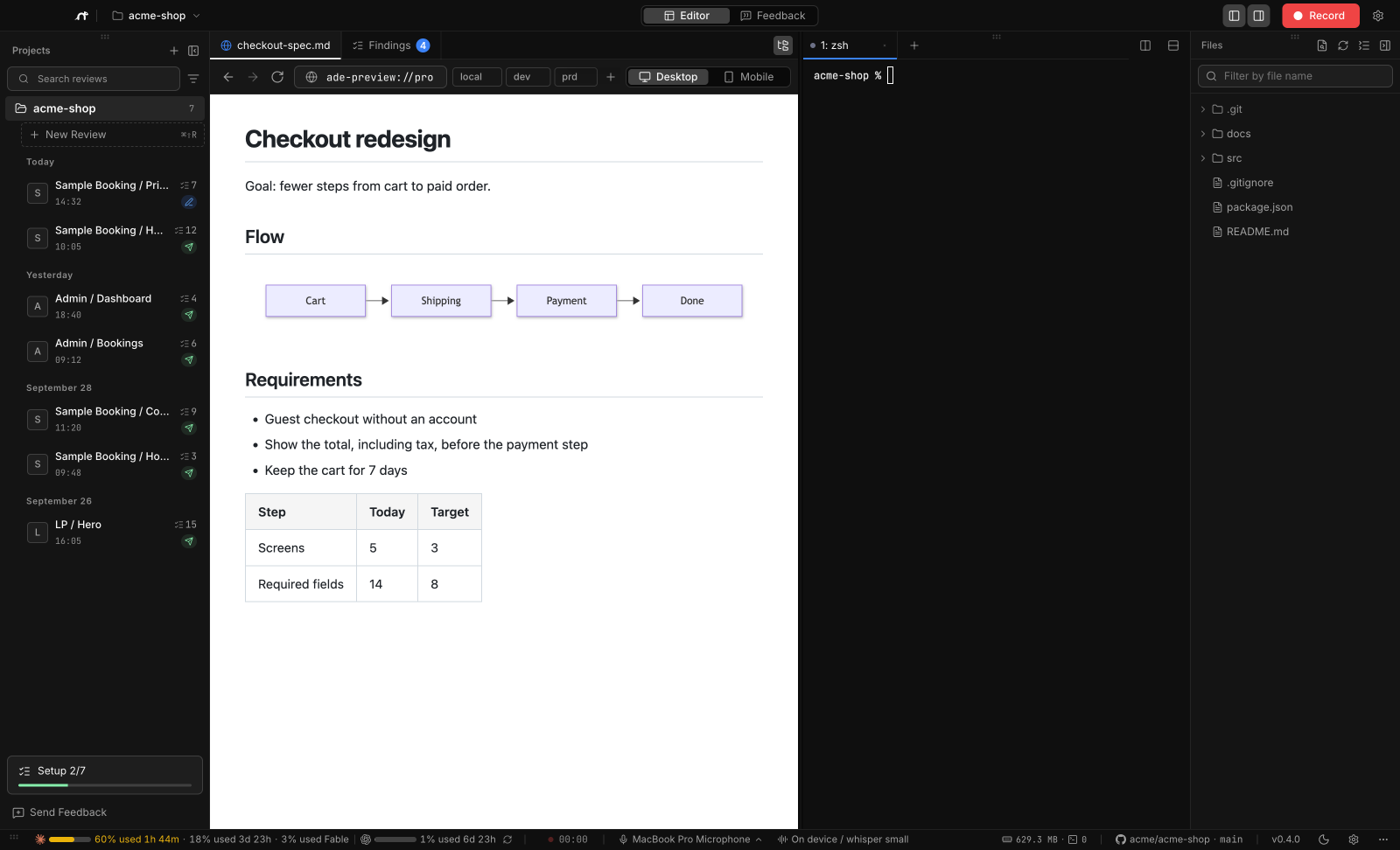
Abre y edita los archivos del proyecto, y previsualiza Markdown y Mermaid. Una vista previa abierta en el navegador integrado se puede grabar y revisar como cualquier página web.
#Abrir y editar archivos
- Archivos (el árbol de archivos): ⌘⇧E / CtrlShiftE, con Filtrar por nombre de archivo, Actualizar y Contraer todo.
- Ir al archivo…: ⌘P / CtrlP.
- Guarda con ⌘S / CtrlS. Al cerrar un archivo modificado se pregunta
¿Guardar los cambios en <name>?
con Guardar, No guardar y Cancelar. - Si el archivo cambia en el disco mientras tienes ediciones sin guardar, elige Recargar desde el disco o Conservar mis cambios.
El editor es Monaco. Los archivos que no son de texto se abren en un visor: imágenes (con zoom; los SVG también se pueden ver como código), vídeo y audio con barra de reproducción, PDF y, para cualquier otro archivo binario, su tamaño y una vista hexadecimal de los primeros bytes. Los visores son de solo lectura, y no se muestran los archivos fuera de la carpeta del proyecto ni los que se alcanzan mediante un enlace simbólico que sale de ella.
#Crear, renombrar y eliminar archivos
Trabaja con los archivos directamente en Archivos, como lo harías en VS Code. Los nombres se escriben en el propio árbol.
- Nuevo archivo / Nueva carpeta: los botones sobre el árbol, o clic derecho en una carpeta (o en el espacio vacío bajo el árbol). El nuevo elemento se crea dentro de la carpeta seleccionada, junto al archivo seleccionado o en la raíz del proyecto. Un archivo nuevo se abre en el editor.
- Cambiar nombre: F2 / Enter / F2, o clic derecho. Las pestañas abiertas siguen al nuevo nombre y conservan las ediciones sin guardar.
- Eliminar: ⌘⌫ / Delete / Delete, o clic derecho. Ferret pregunta primero y luego mueve el elemento a la Papelera (la Papelera de reciclaje en Windows), así que puedes restaurarlo. Las pestañas de los archivos eliminados se cierran; si alguna tenía ediciones sin guardar, la confirmación lo indica.
- Selecciona varios elementos con ⌘ / Ctrl-clic o ⇧ / Shift-clic para eliminarlos a la vez.
- Esc cancela el nombre que estás escribiendo.
Ferret no sobrescribe un archivo o una carpeta existente con el mismo nombre, y rechaza todo lo que saldría de la carpeta del proyecto (.., rutas absolutas, enlaces simbólicos que apuntan fuera), todo lo que esté dentro de .git y los nombres que algún sistema operativo no admite: / \ < > : " | ? *, caracteres de control, un espacio o un punto al final, y nombres reservados de Windows como CON o NUL.
#Vista previa de Markdown y Mermaid
La vista previa funciona con .md, .markdown, .mdx, .mmd y .mermaid. Mermaid viene incluido en la app, así que los diagramas se renderizan sin conexión.
- Abrir vista previa al lado: junto al editor
- Abrir vista previa: en el navegador integrado (
ade-preview://), para que puedas grabarla y revisarla
#Revisar documentación grabando
- Abre un archivo Markdown y haz clic en Abrir vista previa.
- Graba como siempre. Comenta la especificación o el documento de diseño y rodea lo que esté mal.
- Detén. Los hallazgos hacen referencia a la ruta del archivo relativa al proyecto en lugar de a una URL.
- Enviar al agente para que corrija el documento.
Ayuda a traducir esta página en GitHub (se abre en una pestaña nueva)