Sử dụng Ferret
Editor và xem trước
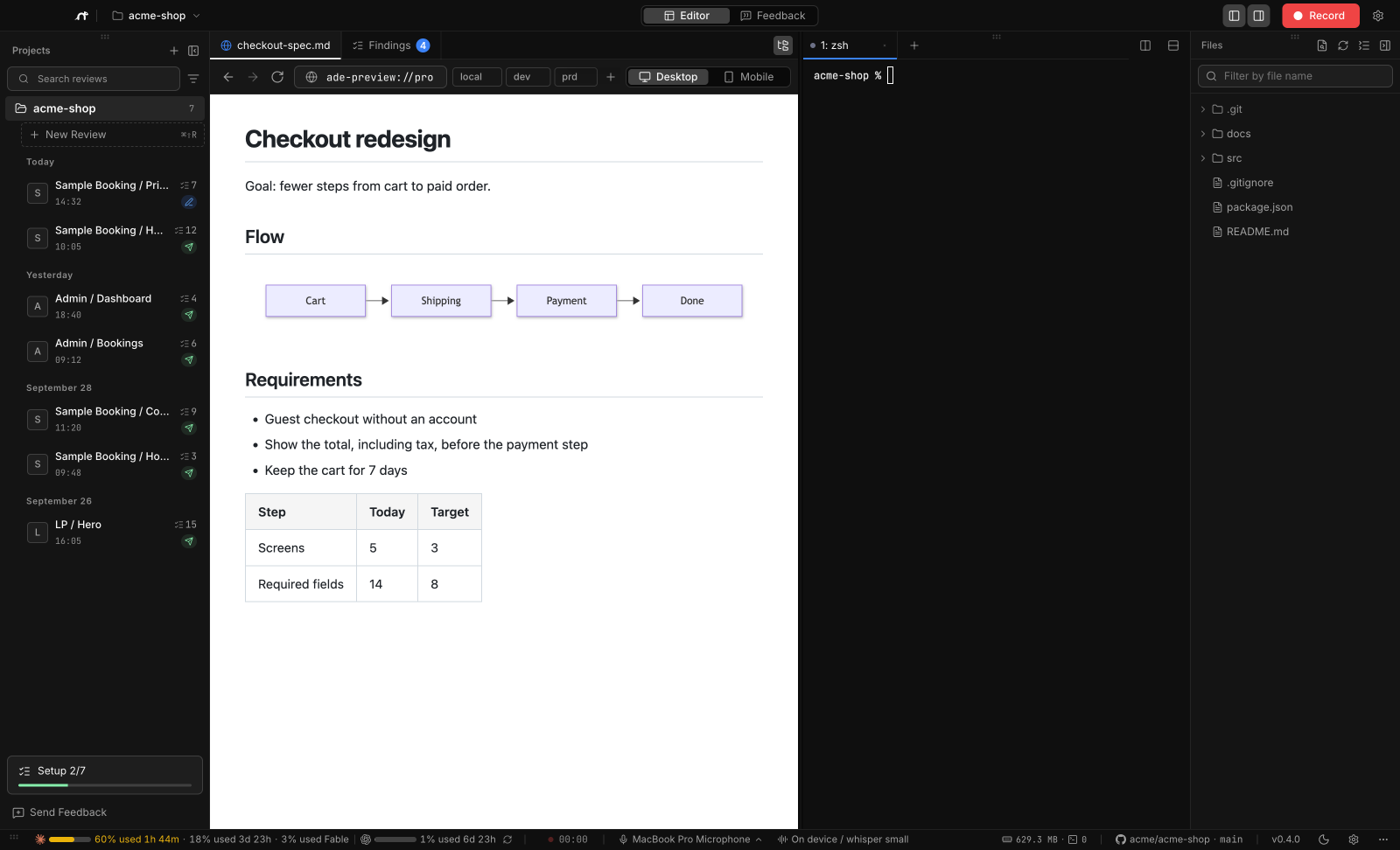
Mở và sửa tệp trong dự án, xem trước Markdown và Mermaid. Bản xem trước mở trong trình duyệt tích hợp có thể được ghi và review như mọi trang web.
#Mở và sửa tệp
- Tệp (cây tệp): ⌘⇧E / CtrlShiftE, với Lọc theo tên tệp, Làm mới và Thu gọn tất cả.
- Đi đến tệp…: ⌘P / CtrlP.
- Lưu bằng ⌘S / CtrlS. Khi đóng một tệp đã sửa, ứng dụng hỏi
Lưu thay đổi cho <name>?
với Lưu, Không lưu và Hủy. - Nếu tệp thay đổi trên đĩa trong khi bạn còn chỉnh sửa chưa lưu, chọn Tải lại từ đĩa hoặc Giữ thay đổi của tôi.
Editor là Monaco. Các tệp không phải văn bản sẽ mở trong trình xem: hình ảnh (phóng to, thu nhỏ; SVG cũng có thể hiển thị dưới dạng mã), video và âm thanh có thanh tua, PDF, và với mọi tệp nhị phân khác là kích thước cùng dạng hex của các byte đầu. Trình xem chỉ đọc, và các tệp nằm ngoài thư mục dự án hoặc được truy cập qua symbolic link trỏ ra ngoài thư mục đó sẽ không được hiển thị.
#Tạo, đổi tên và xóa tệp
Thao tác với tệp ngay trong Tệp, giống như trong VS Code. Tên được nhập trực tiếp trong cây.
- Tệp mới / Thư mục mới: các nút phía trên cây, hoặc nhấp chuột phải vào một thư mục (hoặc vùng trống bên dưới cây). Mục mới được tạo trong thư mục đang chọn, cạnh tệp đang chọn, hoặc ở cấp cao nhất của dự án. Tệp mới được mở trong editor.
- Đổi tên: F2 / Enter / F2, hoặc nhấp chuột phải. Các tab đang mở đi theo tên mới và giữ nguyên chỉnh sửa chưa lưu.
- Xóa: ⌘⌫ / Delete / Delete, hoặc nhấp chuột phải. Ferret hỏi trước, rồi chuyển mục vào Thùng rác (Recycle Bin trên Windows), nên bạn có thể khôi phục. Tab của các tệp đã xóa sẽ đóng; nếu có tab còn chỉnh sửa chưa lưu, hộp xác nhận sẽ báo.
- Chọn nhiều mục bằng ⌘ / Ctrl-click hoặc ⇧ / Shift-click để xóa cùng lúc.
- Esc hủy tên bạn đang nhập.
Ferret không ghi đè lên tệp hoặc thư mục đã có cùng tên, và từ chối mọi thứ dẫn ra ngoài thư mục dự án (.., đường dẫn tuyệt đối, symbolic link trỏ ra ngoài), mọi thứ bên trong .git, và những tên mà một số hệ điều hành không dùng được: / \ < > : " | ? *, ký tự điều khiển, khoảng trắng hoặc dấu chấm ở cuối, và các tên dành riêng của Windows như CON hay NUL.
#Xem trước Markdown và Mermaid
Xem trước hoạt động với .md, .markdown, .mdx, .mmd và .mermaid. Mermaid được đóng gói sẵn trong ứng dụng, nên sơ đồ hiển thị được khi không có mạng.
- Mở xem trước ở bên cạnh: bên cạnh editor
- Mở xem trước: trong trình duyệt tích hợp (
ade-preview://), để bạn có thể ghi và review nó
#Review tài liệu bằng cách ghi
- Mở một tệp Markdown và bấm Mở xem trước.
- Ghi như bình thường. Vừa nói về bản đặc tả hay tài liệu thiết kế vừa khoanh vùng chỗ sai.
- Dừng. Các góp ý tham chiếu đường dẫn của tệp tính từ thư mục dự án thay vì URL.
- Bấm Gửi cho Agent để nhờ sửa tài liệu.