
Menggunakan Ferret
Editor dan pratinjau
Buka dan edit file proyek, serta pratinjau Markdown dan Mermaid. Pratinjau yang dibuka di browser bawaan dapat direkam dan ditinjau seperti halaman web lainnya.
#Membuka dan mengedit file
- File (pohon file): ⌘⇧E / CtrlShiftE, dengan Filter berdasarkan nama file, Segarkan, dan Ciutkan Semua.
- Buka File…: ⌘P / CtrlP.
- Simpan dengan ⌘S / CtrlS. Menutup file yang diubah akan menanyakan
Simpan perubahan pada <name>?
dengan Simpan, Jangan Simpan, dan Batal. - Jika file berubah di disk saat Anda memiliki edit yang belum disimpan, pilih Muat Ulang dari Disk atau Pertahankan Perubahan Saya.
Editornya adalah Monaco. File yang bukan teks dibuka di penampil: gambar (perbesar dan perkecil; SVG juga bisa ditampilkan sebagai kode), video dan audio dengan bilah posisi, PDF, dan untuk file biner lainnya, ukurannya serta tampilan hex dari byte-byte pertama. Penampil bersifat hanya-baca, dan file di luar folder proyek atau yang dicapai melalui symbolic link yang keluar dari folder tersebut tidak ditampilkan.
#Membuat, mengganti nama, dan menghapus file
Kelola file langsung di File, seperti di VS Code. Nama diketik langsung di dalam pohon.
- File Baru / Folder Baru: tombol di atas pohon, atau klik kanan folder (atau ruang kosong di bawah pohon). Item baru masuk ke folder yang dipilih, di samping file yang dipilih, atau di tingkat teratas proyek. File baru terbuka di editor.
- Ganti Nama: F2 / Enter / F2, atau klik kanan. Tab yang terbuka mengikuti nama baru dan mempertahankan edit yang belum disimpan.
- Hapus: ⌘⌫ / Delete / Delete, atau klik kanan. Ferret meminta konfirmasi lebih dulu, lalu memindahkan item ke Tempat Sampah (Recycle Bin di Windows), sehingga Anda bisa memulihkannya. Tab file yang dihapus ditutup; jika ada yang memiliki edit yang belum disimpan, konfirmasinya akan menyebutkannya.
- Pilih beberapa item dengan ⌘ / Ctrl-klik atau ⇧ / Shift-klik untuk menghapusnya sekaligus.
- Esc membatalkan nama yang sedang Anda ketik.
Ferret tidak akan menimpa file atau folder yang sudah ada dengan nama yang sama, dan menolak apa pun yang akan keluar dari folder proyek (.., path absolut, symbolic link yang mengarah ke luar), apa pun di dalam .git, serta nama yang tidak bisa dipakai oleh sebagian OS: / \ < > : " | ? *, karakter kontrol, spasi atau titik di akhir, dan nama yang dicadangkan Windows seperti CON atau NUL.
#Pratinjau Markdown dan Mermaid
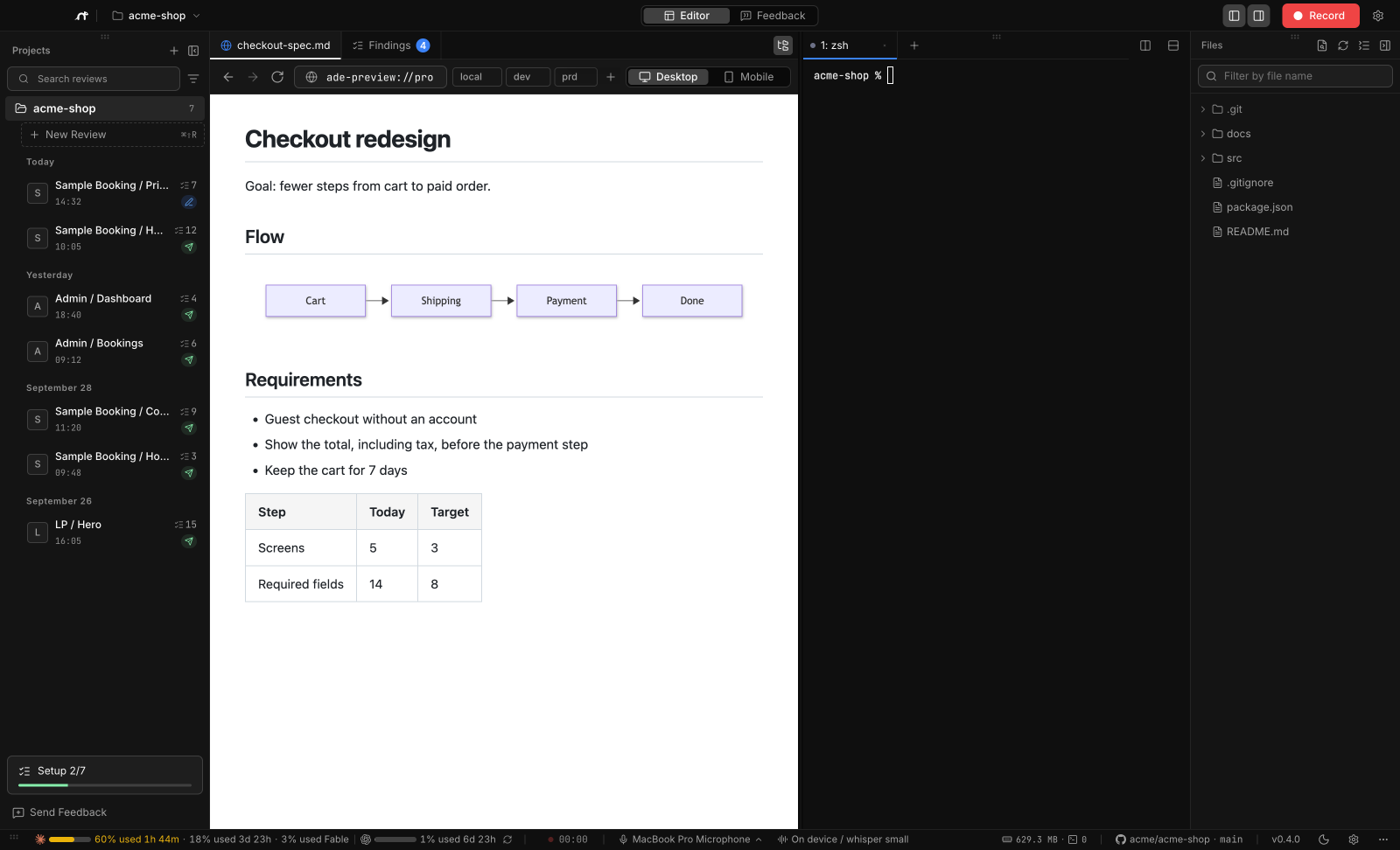
Pratinjau berfungsi untuk .md, .markdown, .mdx, .mmd, dan .mermaid. Mermaid sudah dibundel dengan aplikasi, sehingga diagram dirender secara offline.
- Buka Pratinjau di Samping: di sebelah editor
- Buka Pratinjau: di browser bawaan (
ade-preview://), sehingga Anda bisa merekam dan meninjaunya
#Meninjau dokumen dengan merekam
- Buka file Markdown lalu klik Buka Pratinjau.
- Rekam seperti biasa. Bahas spesifikasi atau dokumen desainnya dan lingkari bagian yang salah.
- Berhenti. Temuan merujuk ke path file relatif terhadap proyek, bukan URL.
- Klik Kirim ke Agent agar dokumennya diperbaiki.
Bantu terjemahkan halaman ini di GitHub (terbuka di tab baru)