使用 Ferret
编辑器与预览
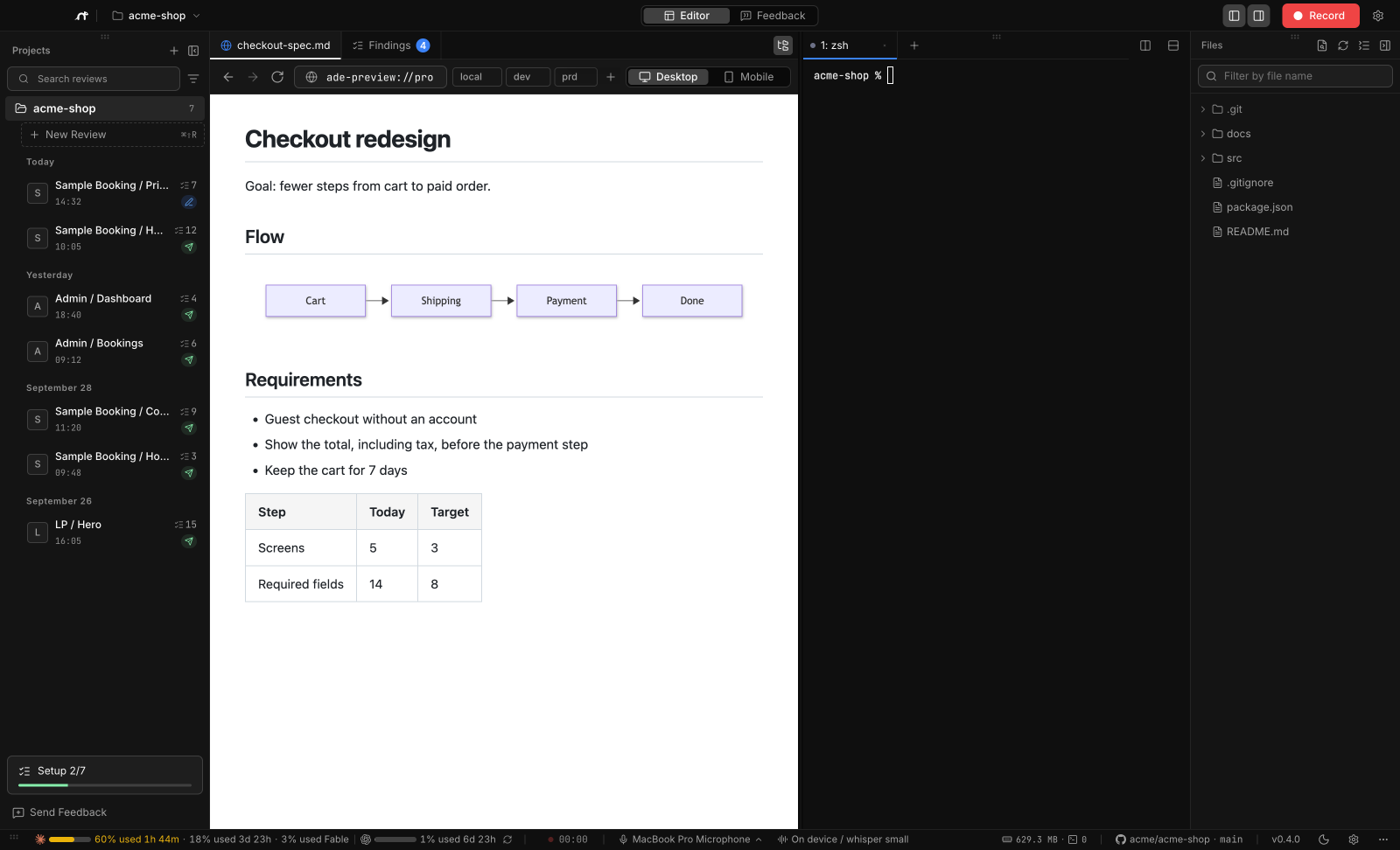
打开并编辑项目文件,预览 Markdown 和 Mermaid。在内置浏览器中打开的预览可以像任何网页一样录制和审查。
快捷键显示为
#打开和编辑文件
- 文件(文件树):⌘⇧E / CtrlShiftE,提供 按文件名筛选、刷新 和 全部折叠。
- 转到文件…:⌘P / CtrlP。
- 用 ⌘S / CtrlS 保存。关闭已修改的文件时会询问
要保存对 <name> 的更改吗?
,可选 保存、不保存 和 取消。 - 如果你有未保存的编辑时文件在磁盘上被更改,可选择 从磁盘重新载入 或 保留我的更改。
编辑器使用 Monaco。非文本文件会改用查看器打开:图片(可放大缩小;SVG 也可以显示为代码)、带进度条的视频和音频、PDF,其他二进制文件则显示其大小和开头字节的十六进制视图。查看器是只读的;项目文件夹之外的文件,以及经由指向项目外的符号链接访问的文件,都不会显示。
#新建、重命名和删除文件
可以像在 VS Code 中一样,直接在 文件 中处理文件。名称直接在树中输入。
- 新建文件 / 新建文件夹:使用树上方的按钮,或右键点击文件夹(或树下方的空白处)。新项目会放在所选文件夹中、所选文件旁边,或项目的顶层。新建的文件会在编辑器中打开。
- 重命名:F2 / Enter / F2,或右键点击。已打开的标签页会跟随新名称,并保留未保存的编辑。
- 删除:⌘⌫ / Delete / Delete,或右键点击。Ferret 会先确认,然后把项目移到废纸篓(Windows 上为回收站),因此可以恢复。已删除文件的标签页会关闭;如果其中有未保存的编辑,确认对话框会提示。
- 用 ⌘ / Ctrl-点击或 ⇧ / Shift-点击选择多个项目,可以一起删除。
- Esc 取消正在输入的名称。
Ferret 不会覆盖已存在的同名文件或文件夹,并且会拒绝以下操作:离开项目文件夹的路径(..、绝对路径、指向外部的符号链接)、.git 内的任何内容,以及某些操作系统无法使用的名称:/ \ < > : " | ? *、控制字符、末尾的空格或句点,以及 CON、NUL 等 Windows 保留名称。
#Markdown 和 Mermaid 预览
预览支持 .md、.markdown、.mdx、.mmd 和 .mermaid。Mermaid 随应用一起打包,因此离线也能渲染图表。
- 在侧边打开预览:在编辑器旁边打开
- 打开预览:在内置浏览器(
ade-preview://)中打开,因此可以录制和审查
#通过录制审查文档
- 打开一个 Markdown 文件,点击 打开预览。
- 照常录制。一边讲解规格或设计文档,一边圈出有问题的地方。
- 停止。反馈引用的是该文件相对于项目的路径,而不是 URL。
- 点击 发送给 Agent,让它修改文档。