
Usando o Ferret
Editor e prévia
Abra e edite os arquivos do projeto e veja a prévia de Markdown e Mermaid. Uma prévia aberta no navegador integrado pode ser gravada e revisada como qualquer página web.
#Abrir e editar arquivos
- Arquivos (a árvore de arquivos): ⌘⇧E / CtrlShiftE, com Filtrar por nome de arquivo, Atualizar e Recolher tudo.
- Ir para arquivo…: ⌘P / CtrlP.
- Salve com ⌘S / CtrlS. Ao fechar um arquivo modificado, aparece
Salvar as alterações em <name>?
com Salvar, Não salvar e Cancelar. - Se o arquivo mudar no disco enquanto você tem edições não salvas, escolha Recarregar do disco ou Manter minhas alterações.
O editor é o Monaco. Arquivos que não são texto abrem em um visualizador: imagens (com zoom; SVG também pode ser exibido como código), vídeo e áudio com barra de busca, PDF e, para qualquer outro arquivo binário, o tamanho e uma visualização hexadecimal dos primeiros bytes. Os visualizadores são somente leitura, e arquivos fora da pasta do projeto ou acessados por um link simbólico que sai dela não são exibidos.
#Criar, renomear e excluir arquivos
Trabalhe com os arquivos direto em Arquivos, como você faria no VS Code. Os nomes são digitados no próprio lugar, na árvore.
- Novo arquivo / Nova pasta: os botões acima da árvore, ou clique com o botão direito em uma pasta (ou no espaço vazio abaixo da árvore). Um item novo vai para a pasta selecionada, ao lado do arquivo selecionado ou para a raiz do projeto. Um arquivo novo abre no editor.
- Renomear: F2 / Enter / F2, ou clique com o botão direito. As abas abertas acompanham o novo nome e mantêm as edições não salvas.
- Excluir: ⌘⌫ / Delete / Delete, ou clique com o botão direito. O Ferret pede confirmação e depois move o item para a Lixeira, então você pode restaurá-lo. As abas dos arquivos excluídos são fechadas; se alguma tinha edições não salvas, a confirmação avisa.
- Selecione vários itens com ⌘ / Ctrl-clique ou ⇧ / Shift-clique para excluí-los juntos.
- Esc cancela um nome que você está digitando.
O Ferret não sobrescreve um arquivo ou pasta existente com o mesmo nome e recusa tudo o que sairia da pasta do projeto (.., caminhos absolutos, links simbólicos que apontam para fora), qualquer coisa dentro de .git e nomes que algum sistema operacional não aceita: / \ < > : " | ? *, caracteres de controle, espaço ou ponto no final e nomes reservados do Windows, como CON ou NUL.
#Prévia de Markdown e Mermaid
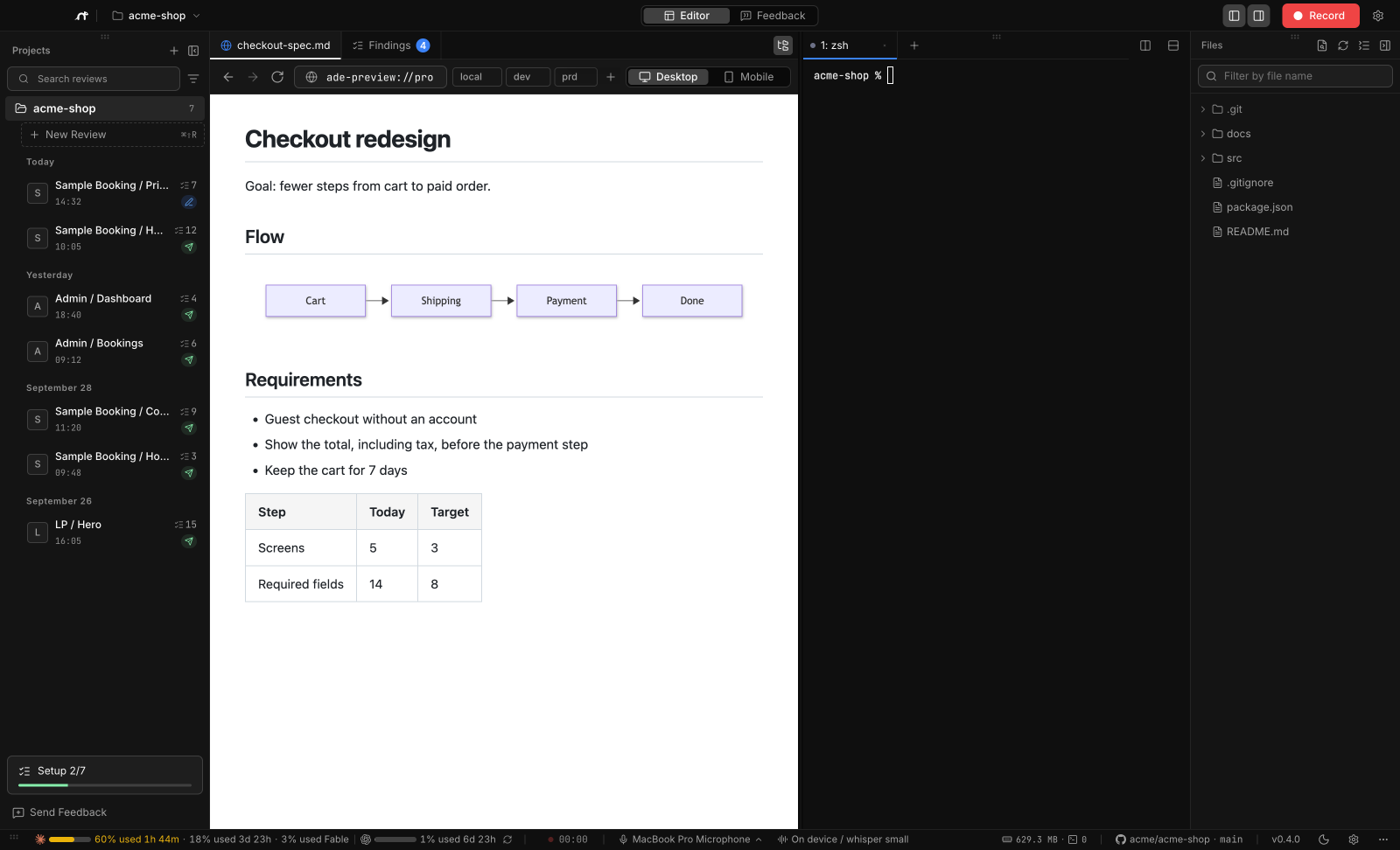
A prévia funciona para .md, .markdown, .mdx, .mmd e .mermaid. O Mermaid vem embutido no app, então os diagramas são renderizados offline.
- Abrir prévia ao lado: ao lado do editor
- Abrir prévia: no navegador integrado (
ade-preview://), para que você possa gravá-la e revisá-la
#Revisar documentos gravando
- Abra um arquivo Markdown e clique em Abrir prévia.
- Grave normalmente. Comente a especificação ou o documento de design e circule o que está errado.
- Pare. Os apontamentos fazem referência ao caminho do arquivo relativo ao projeto, em vez de uma URL.
- Use Enviar ao Agent para que o documento seja corrigido.
Ajude a traduzir esta página no GitHub (abre em uma nova aba)