
Работа с Ferret
Редактор и предпросмотр
Открывайте и редактируйте файлы проекта, просматривайте Markdown и Mermaid. Предпросмотр, открытый во встроенном браузере, можно записывать и проверять, как любую веб-страницу.
#Открытие и редактирование файлов
- Файлы (дерево файлов): ⌘⇧E / CtrlShiftE, с кнопками Фильтр по имени файла, Обновить и Свернуть все.
- Перейти к файлу…: ⌘P / CtrlP.
- Сохранение — ⌘S / CtrlS. При закрытии изменённого файла появится вопрос
Сохранить изменения в <name>?
с кнопками Сохранить, Не сохранять и Отменить. - Если файл изменился на диске, пока у вас есть несохранённые правки, выберите Загрузить с диска или Оставить мои изменения.
Редактор — Monaco. Нетекстовые файлы открываются в просмотрщике: изображения (с масштабированием; SVG можно также показать как код), видео и аудио с полосой перемотки, PDF, а для любого другого двоичного файла — его размер и шестнадцатеричное представление первых байтов. Просмотрщики работают только для чтения; файлы вне папки проекта или доступные через символическую ссылку, ведущую за её пределы, не показываются.
#Создание, переименование и удаление файлов
Работайте с файлами прямо в разделе Файлы, как в VS Code. Имена вводятся прямо в дереве.
- Новый файл / Новая папка: кнопки над деревом или щелчок правой кнопкой по папке (или по пустому месту под деревом). Новый элемент создаётся в выбранной папке, рядом с выбранным файлом или в корне проекта. Новый файл открывается в редакторе.
- Переименовать: F2 / Enter / F2 или щелчок правой кнопкой. Открытые вкладки получают новое имя и сохраняют несохранённые правки.
- Удалить: ⌘⌫ / Delete / Delete или щелчок правой кнопкой. Ferret сначала спрашивает подтверждение, затем перемещает элемент в Корзину, откуда его можно восстановить. Вкладки удалённых файлов закрываются; если в каких-то из них были несохранённые правки, об этом сказано в подтверждении.
- Выберите несколько элементов с помощью ⌘ / Ctrl-щелчка или ⇧ / Shift-щелчка, чтобы удалить их вместе.
- Esc отменяет ввод имени.
Ferret не перезаписывает существующий файл или папку с тем же именем и отклоняет всё, что выходит за пределы папки проекта (.., абсолютные пути, символические ссылки, указывающие наружу), всё внутри .git, а также имена, которые недопустимы в какой-либо ОС: / \ < > : " | ? *, управляющие символы, пробел или точка в конце и зарезервированные имена Windows, например CON или NUL.
#Предпросмотр Markdown и Mermaid
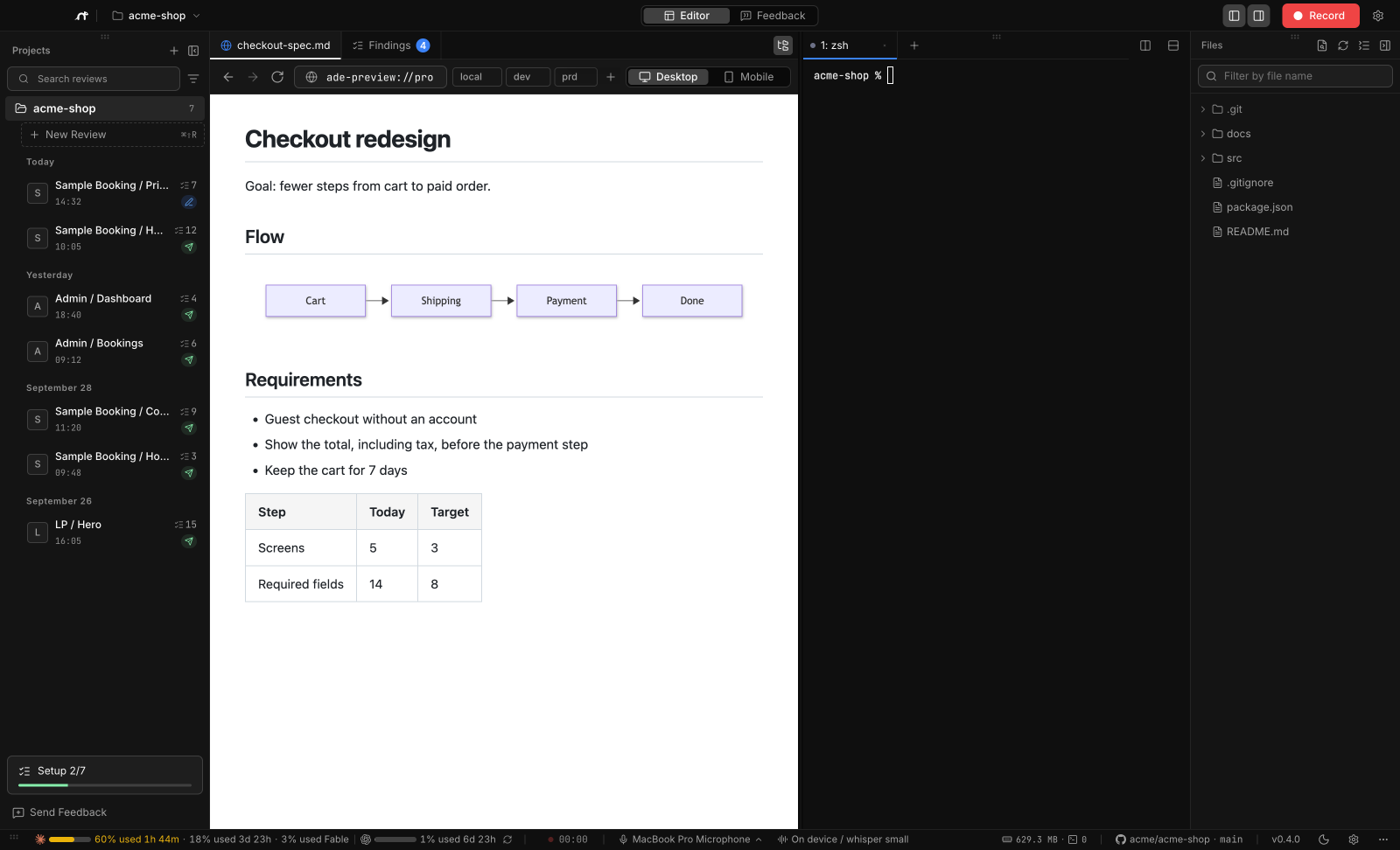
Предпросмотр работает для .md, .markdown, .mdx, .mmd и .mermaid. Mermaid входит в состав приложения, поэтому диаграммы отображаются без подключения к сети.
- Открыть предпросмотр сбоку: рядом с редактором
- Предпросмотр: во встроенном браузере (
ade-preview://), чтобы его можно было записать и проверить
#Ревью документов с помощью записи
- Откройте файл Markdown и нажмите Предпросмотр.
- Записывайте как обычно. Проговорите спецификацию или дизайн-документ и обведите то, что неверно.
- Остановите запись. Вместо URL замечания ссылаются на путь к файлу относительно проекта.
- Нажмите Отправить агенту, чтобы документ исправили.
Помочь с переводом этой страницы на GitHub (откроется в новой вкладке)