
Ferret का इस्तेमाल
Editor और प्रीव्यू
प्रोजेक्ट की फ़ाइलें खोलें और संपादित करें, और Markdown व Mermaid का प्रीव्यू देखें। बिल्ट-इन ब्राउज़र में खोला गया प्रीव्यू किसी भी वेब पेज की तरह रिकॉर्ड और review किया जा सकता है।
#फ़ाइलें खोलें और संपादित करें
- फ़ाइलें (फ़ाइल ट्री): ⌘⇧E / CtrlShiftE, जिसमें फ़ाइल नाम से फ़िल्टर करें, रिफ़्रेश करें और सब छोटा करें हैं।
- फ़ाइल पर जाएँ…: ⌘P / CtrlP।
- ⌘S / CtrlS से सेव करें। बदली हुई फ़ाइल बंद करने पर
<name> में बदलाव सेव करें?
पूछा जाता है, जिसमें सेव करें, सेव न करें और रद्द करें होते हैं। - अगर बिना सेव किए बदलावों के दौरान फ़ाइल डिस्क पर बदल जाए, तो डिस्क से रीलोड करें या मेरे बदलाव रखें चुनें।
Editor Monaco है। जो फ़ाइलें टेक्स्ट नहीं हैं, वे इसकी जगह एक viewer में खुलती हैं: इमेज (zoom in और out; SVG को code के रूप में भी दिखाया जा सकता है), seek bar के साथ वीडियो और ऑडियो, PDF, और किसी भी दूसरी binary फ़ाइल के लिए उसका size और शुरुआती bytes का hex view। Viewers सिर्फ़ पढ़ने के लिए हैं, और प्रोजेक्ट फ़ोल्डर के बाहर की फ़ाइलें या फ़ोल्डर से बाहर ले जाने वाले symbolic link से पहुँची फ़ाइलें नहीं दिखाई जातीं।
#फ़ाइलें बनाएँ, नाम बदलें और हटाएँ
VS Code की तरह सीधे फ़ाइलें में फ़ाइलों पर काम करें। नाम ट्री में ही टाइप किए जाते हैं।
- नई फ़ाइल / नया फ़ोल्डर: ट्री के ऊपर के बटन, या किसी फ़ोल्डर पर (या ट्री के नीचे की खाली जगह पर) right-click करें। नया आइटम चुने गए फ़ोल्डर में, चुनी गई फ़ाइल के बगल में, या प्रोजेक्ट के सबसे ऊपर बनता है। नई फ़ाइल editor में खुलती है।
- नाम बदलें: F2 / Enter / F2, या right-click करें। खुले टैब नए नाम के साथ चलते हैं और बिना सेव किए बदलाव बने रहते हैं।
- हटाएँ: ⌘⌫ / Delete / Delete, या right-click करें। Ferret पहले पूछता है, फिर आइटम को ट्रैश (Windows पर रीसायकल बिन) में ले जाता है, ताकि आप उसे वापस ला सकें। हटाई गई फ़ाइलों के टैब बंद हो जाते हैं; अगर किसी में बिना सेव किए बदलाव थे, तो पुष्टि वाला संदेश यह बताता है।
- कई आइटम एक साथ हटाने के लिए उन्हें ⌘ / Ctrl-click या ⇧ / Shift-click से चुनें।
- Esc टाइप किया जा रहा नाम रद्द करता है।
Ferret उसी नाम वाली मौजूदा फ़ाइल या फ़ोल्डर को overwrite नहीं करता, और ऐसी हर चीज़ को अस्वीकार करता है जो प्रोजेक्ट फ़ोल्डर से बाहर ले जाए (.., absolute paths, बाहर की ओर इशारा करने वाले symbolic links), .git के अंदर की हर चीज़, और ऐसे नाम जिन्हें कोई OS इस्तेमाल नहीं कर सकता: / \ < > : " | ? *, control characters, आख़िर में space या dot, और Windows के आरक्षित नाम जैसे CON या NUL।
#Markdown और Mermaid प्रीव्यू
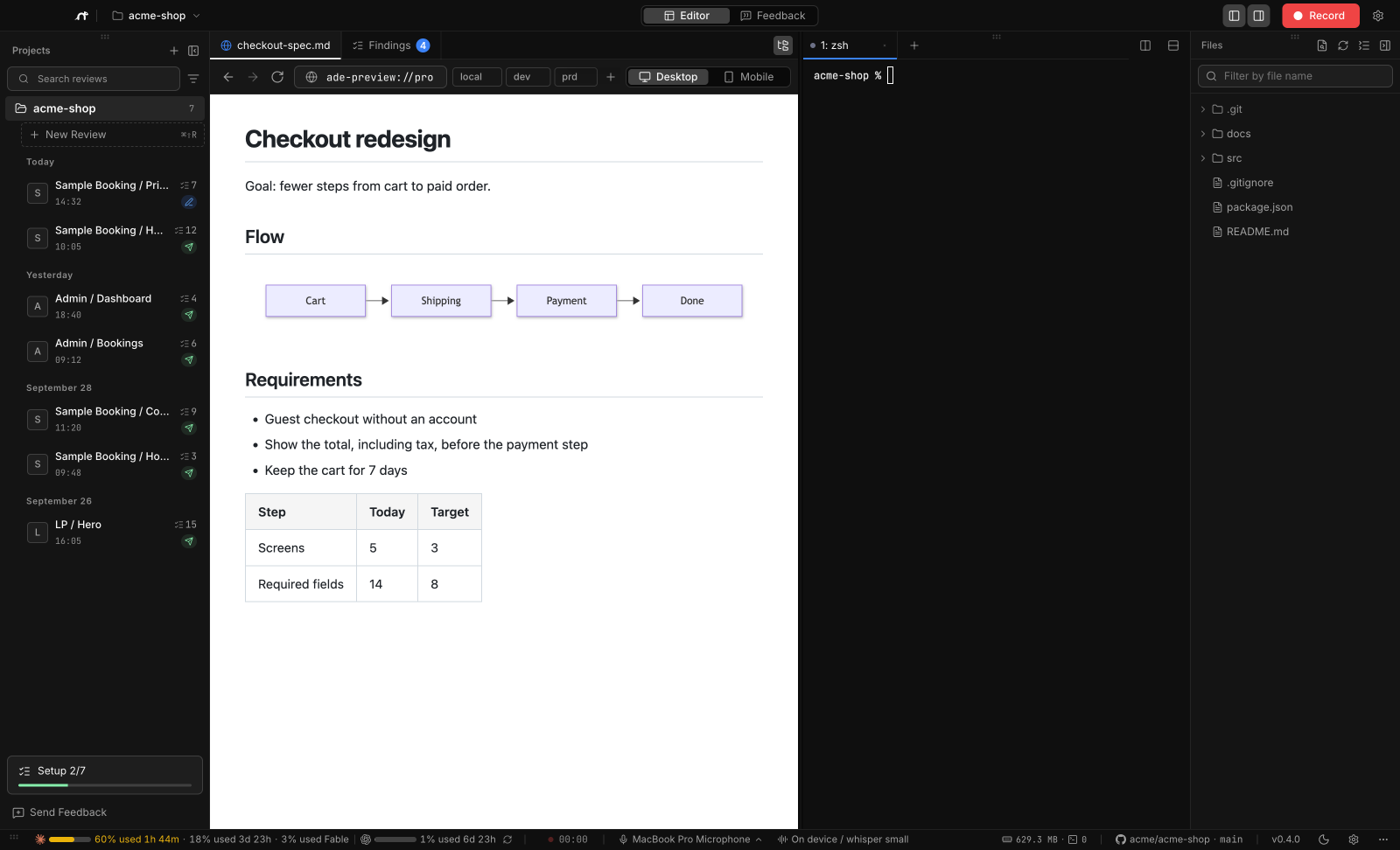
प्रीव्यू .md, .markdown, .mdx, .mmd और .mermaid के लिए काम करता है। Mermaid ऐप के साथ ही आता है, इसलिए diagrams offline render होते हैं।
- प्रीव्यू बगल में खोलें: editor के बगल में
- प्रीव्यू खोलें: बिल्ट-इन ब्राउज़र (
ade-preview://) में, ताकि आप उसे रिकॉर्ड और review कर सकें
#रिकॉर्ड करके दस्तावेज़ों का review करें
- एक Markdown फ़ाइल खोलें और प्रीव्यू खोलें पर क्लिक करें।
- हमेशा की तरह रिकॉर्ड करें। spec या design doc पर बोलते जाएँ और जो गलत है उसे घेरें।
- रोकें। Findings में URL की जगह फ़ाइल का प्रोजेक्ट-सापेक्ष path होता है।
- दस्तावेज़ ठीक करवाने के लिए Agent को भेजें।
GitHub पर इस पेज के अनुवाद में मदद करें (नए टैब में खुलता है)